VSCode Copilot 配置指南
copilot chat 在本地运行可以用本地局域网的一些大模型推理 API 接口。通过设置 UI 模式决定让对应插件运行在服务器/本地。
注意:按需配置
1. 配置 UI 模式
-
ctrl+shift+p打开命令面板搜索并且选中Preferences: Open User Settings (JSON)。这将打开本地的 VSCode 设置文件settings.json。 -
在本地 settings.json 文件中添加 extensionKind 参数 (参数文档),添加需要本地运行的插件。
|
|
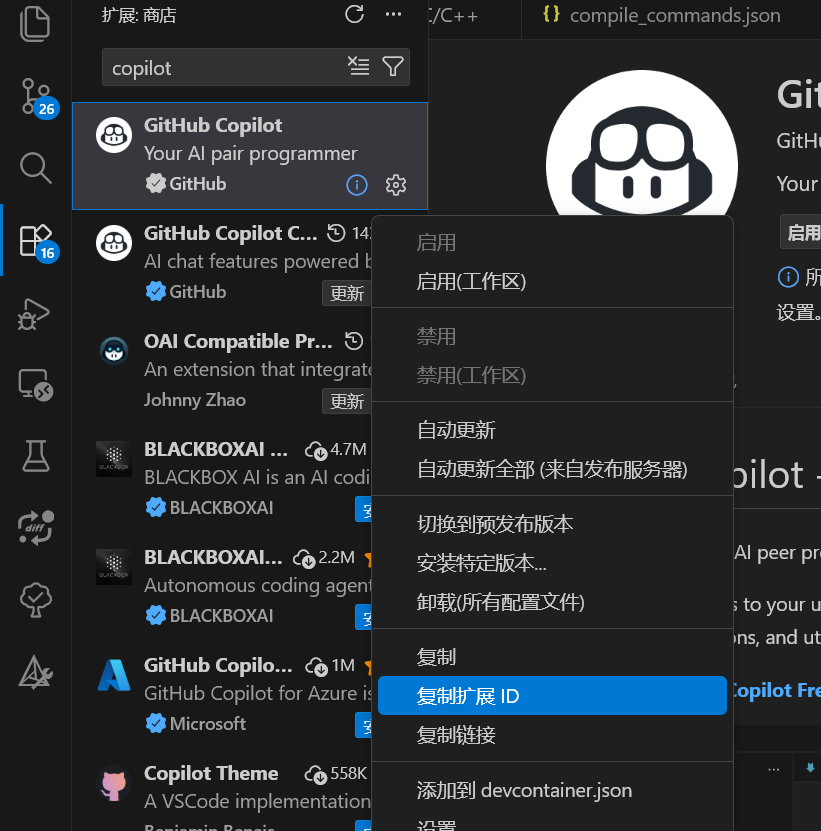
这里插件 ID 可以在插件商店选中插件右键复制
2. 配置第三方 API
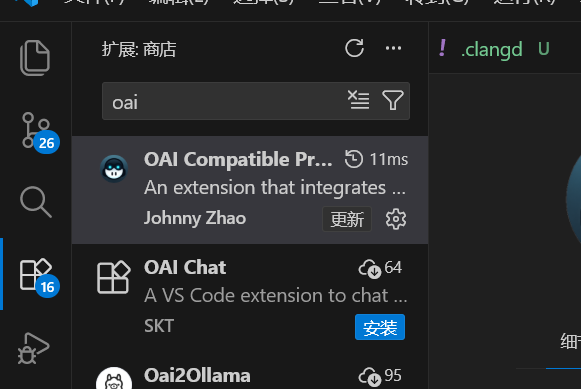
copilot chat 可以通过插件与其它自行购买第三方的 API 兼容。例如,在 VSCode 安装 OAI Compatible Provider for Copilot 插件,仓库链接,可以直接在 VSCode 的插件商店下载。
2.1 获取 API 信息
下面以 ModelScope 社区的 API 接口为例:
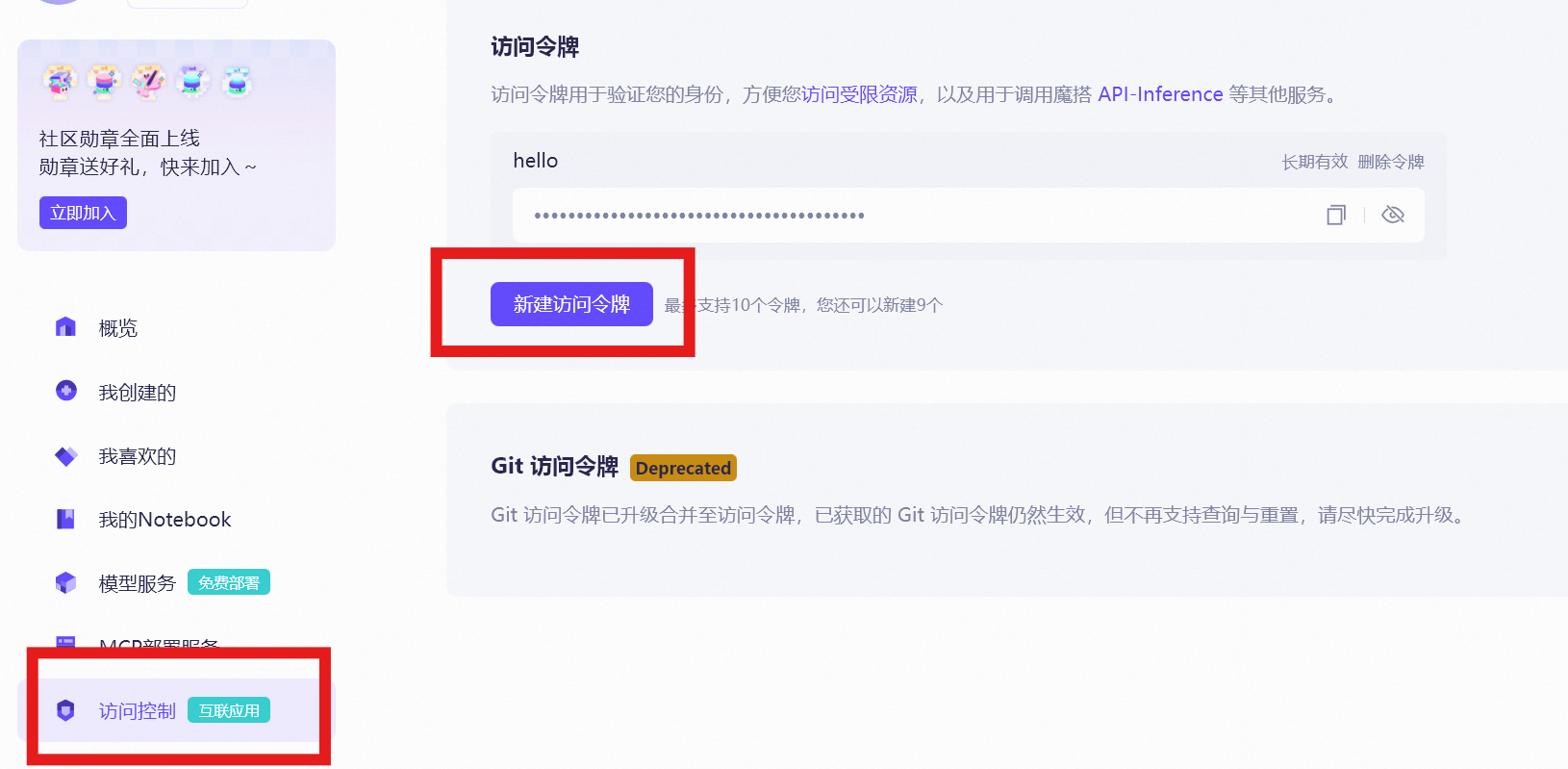
- 在 ModelScope 社区的 个人主页->访问控制 里新建一个访问令牌
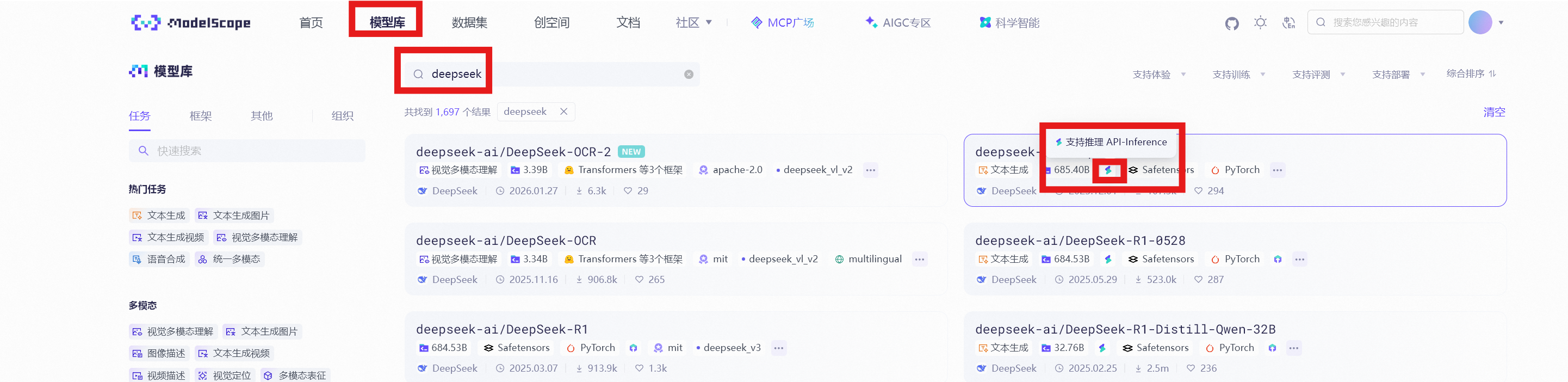
- 随后在模型库搜索需要的模型,支持推理 API 的就是可以使用 API 调用的模型
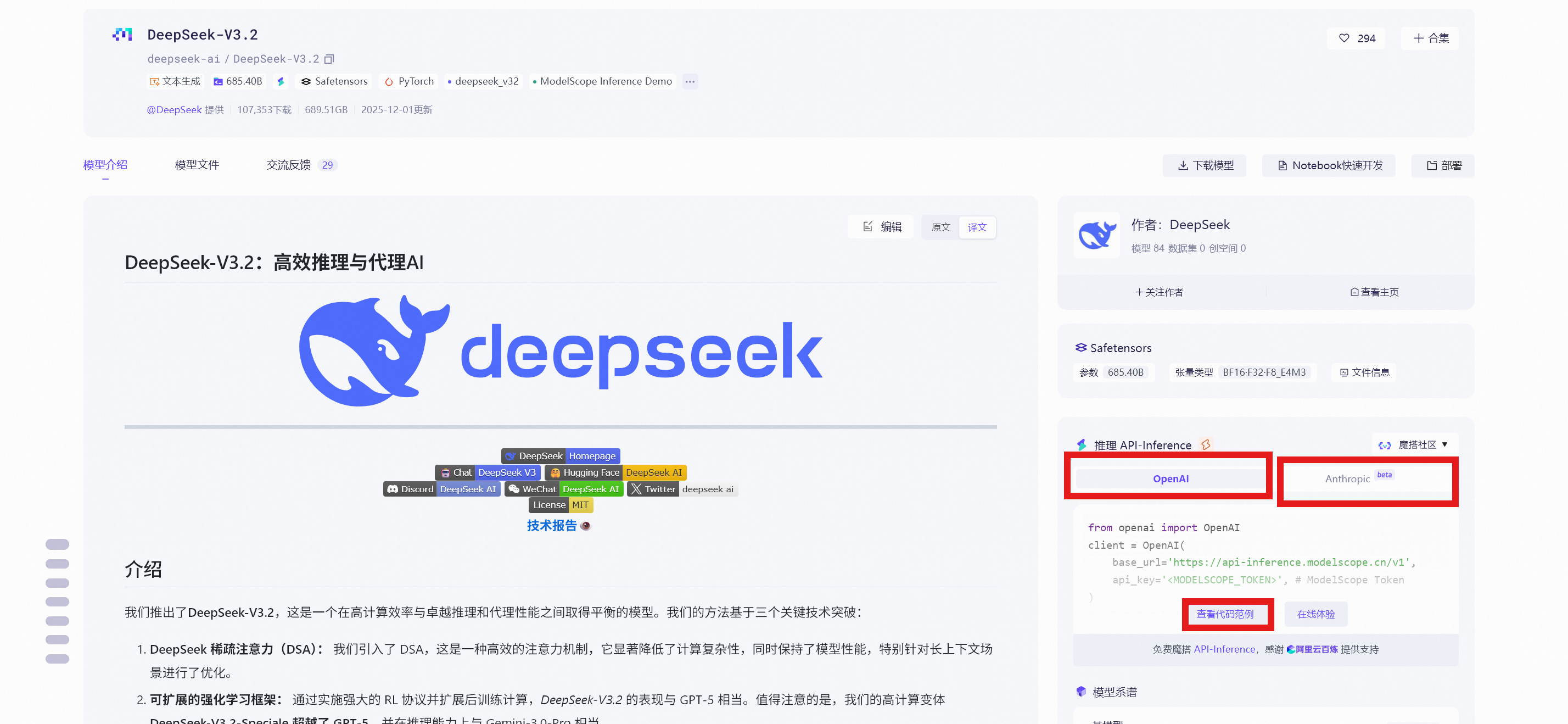
- 点击这个模型,进入这个模型的描述页面,右侧有 API 调用的接口,存在不同格式,按需选择。
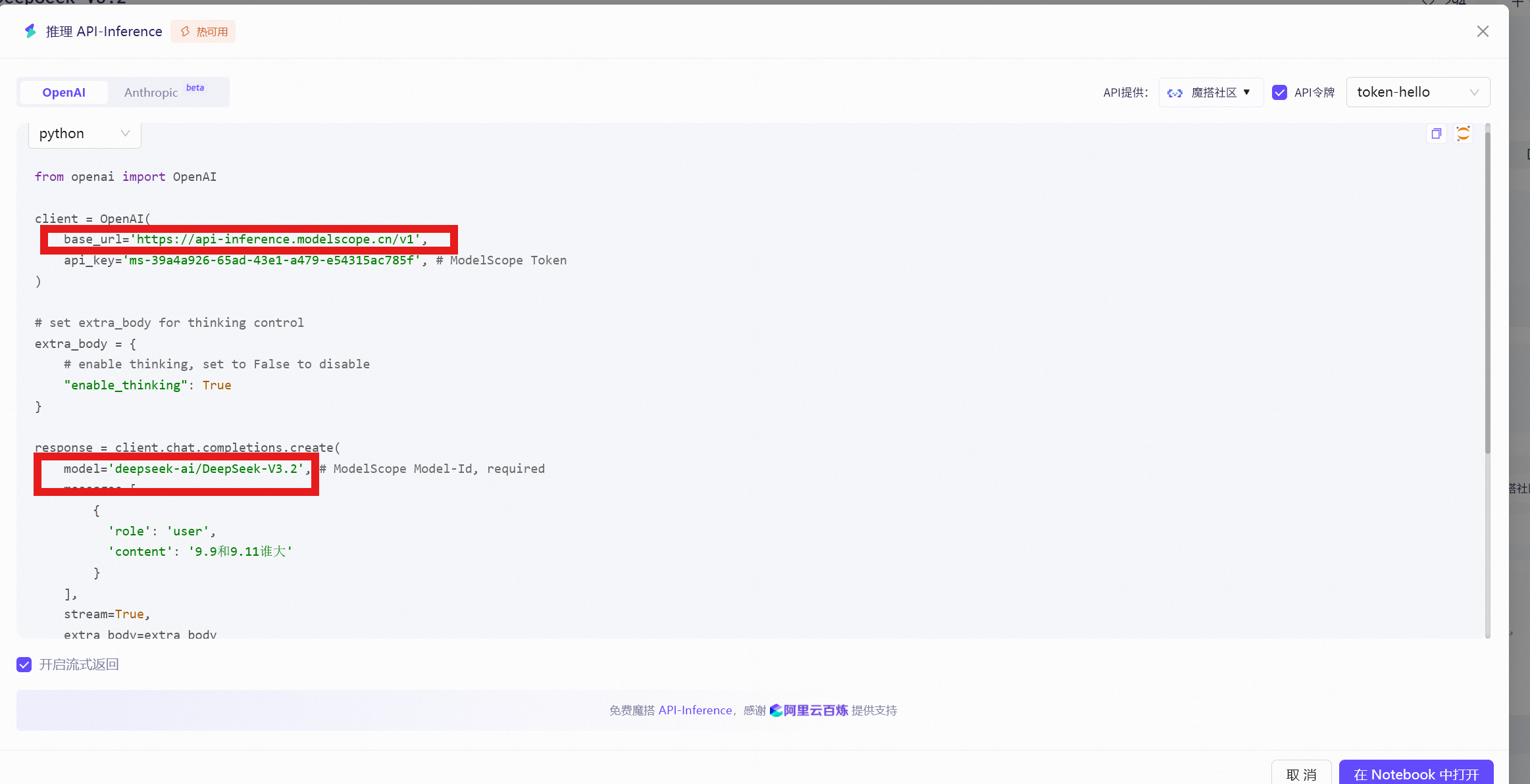
- 查看代码范例,中有该模型接口的 base_url 和模型 ID 信息
2.2 配置插件信息
ctrl+shift+p 命令行搜索打开 OAICopilot: Open Configuration UI
添加供应方 (Provider):需要填写 baseurl (上面出现的 base_url) 和 token (前面新建的访问令牌),以及对应的 API 接口格式,例如 OpenAI 格式 (这里是查看代码范例时选择的格式)


添加模型:需要填写前面添加的 provider (可以自定义) 和模型 ID (上面出现的模型 ID)


目前插件支持 openai, openai-responses, ollama, anthropic, gemini 等多种格式,具体细节见插件仓库。
每个模型可以定义采样的 temperature、top_p、top_k 等参数,细节同见仓库。
2.3 使用模型
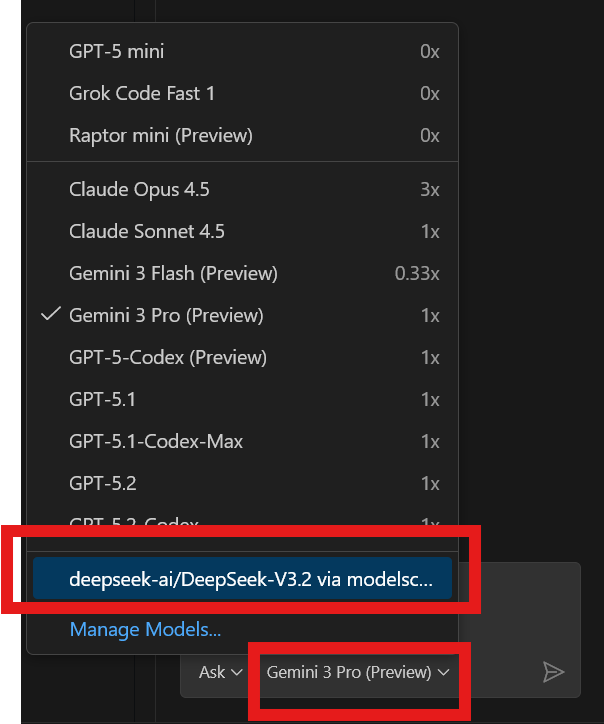
在 Copilot Chat 界面选择对应模型就可以使用对应模型的 Copilot Chat 了