1. 远程ADB环境配置
当开发服务器位于内网、手机在开发者本地时,“编译-传输-测试”、调试比较麻烦。
实际上adb提供了远程连接方式,可以通过端口转发链路,让内网开发服务器直接adb connect本地手机。
本文以将介绍远程ADB环境的配置
1.1 网络拓扑
现有网络拓扑:本地机器可以通过跳板机连接开发服务器,同时可以连接测试手机
|
|
预期网络拓扑:开发服务器可以直接连接测试手机
|
|
- S (Server):代码开发服务器,IP为 $ip_S$,端口 $port_S$
- J (Jump):跳板机
- L (Local):开发者本地机器(Windows/Linux/WSL)
- P (Phone):测试手机,已开启ADB over TCP,IP为 $ip_P$,SSH端口 $port_P$
1.2 原理
构建端口转发链路:S($ip_S$: $port_S$) → L($ip_L$: $port_L$) → P($ip_P$: $port_P$)
1.3 本地ADB环境配置
手机端开启ADB网络调试,需要自行安装配置adb, adb介绍
|
|
这里注意WSL中USB设备需由Windows层接管,需要把USB访问权给WSL,参考文档
1.4 构建服务器->本地转发链路(S->L)
方案1: SSH端口转发
-
步骤1:服务器S → 本地L(在本地L建立远程端口转发)
1 2 3 4 5 6 7 8 9 10 11# 本地L 执行 # 后面user@ip -p port 是本地L通过ssh连接服务器S的user ip port, 不是需要转发的ip和端口 ssh -N -R 0.0.0.0:port_S:localhost:port_L user@ip -p port # 如果本地配置了config, (参考配置链接: https://zhuanlan.zhihu.com/p/1984208939030684698) # 假设别名是host_name, 可以修改成下面形式 ssh -N -R 0.0.0.0:port_S:localhost:port_L host_name # -N: 只用来转发数据 # -R: 反向转发 # 0.0.0.0: 监听跳板机的所有网卡 -
步骤2:测试链路连通,参考
1 2 3 4 5 6 7 8 9# 每一步可以通过netcat测试链路连通 # netcat安装: https://www.trae.cn/article/706600706 # 例如: 测试 服务器S → 本地L 连通性 # 服务器 服务器S端口port_S是否已经转发给本地L端口port_L echo "hello" | nc 127.0.0.1 port_S # 本地 nc -l -p port_L # 测试成功本地输出hello
方案2: TailScale/EasyTier隧道 (推荐)
直接用TailScale/EasyTier打通服务器到本地隧道,TailScale会尝试直连打通隧道,打通成功网速不受限于Frp穿透机器,比较推荐。
-
步骤1:本地L和服务器S分别部署TailScale/EasyTier, TailScale参考教程, EasyTier参考教程 下面以EasyTier为例,注意EasyTier需要root权限 并且docker默认不具备TUN 支持,建议联系集群管理员提供隧道通信方式
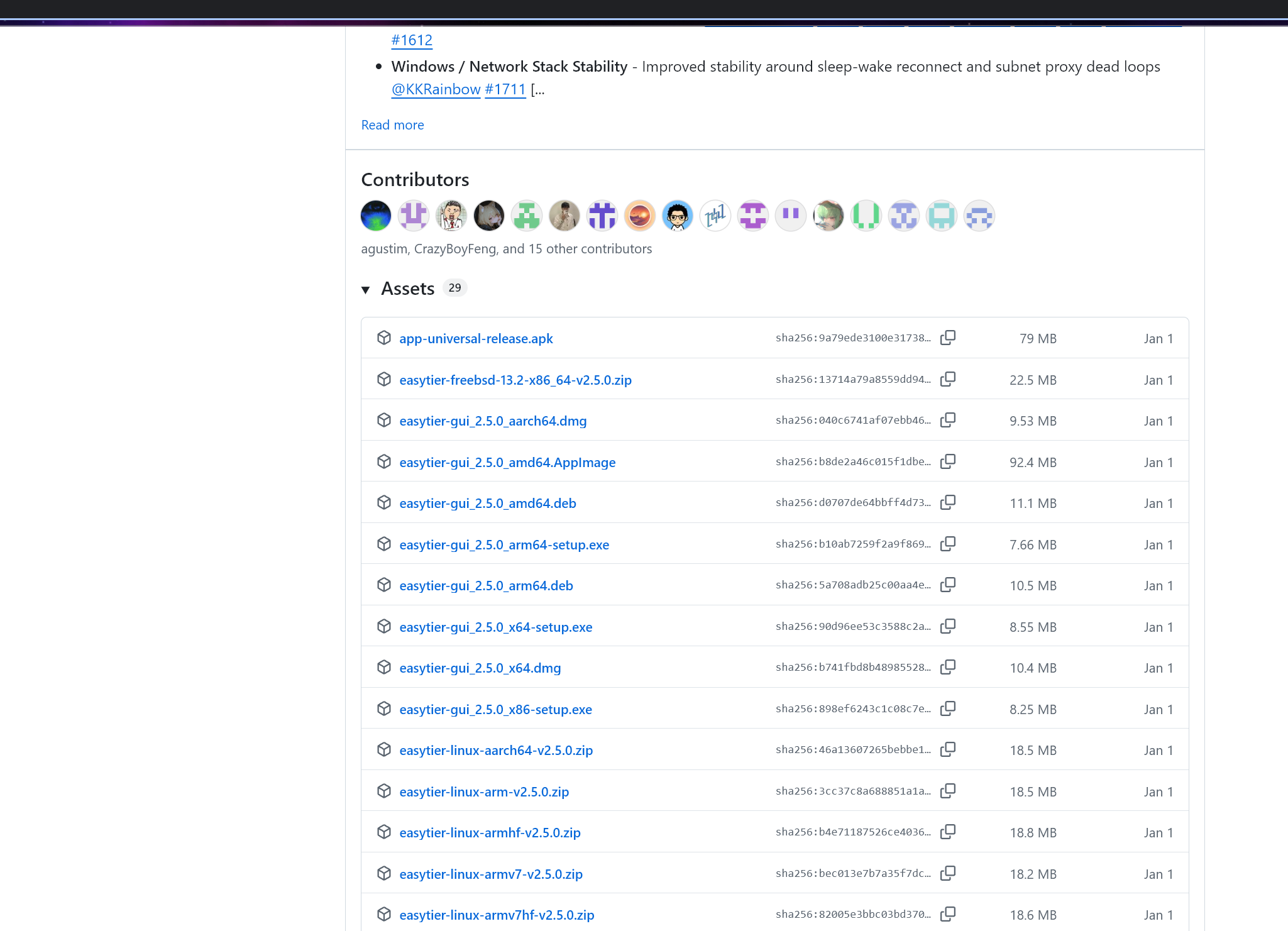
- 本地L安装:从github-relase界面,选择对应版本,如winodws选择easytier-gui_2.5.0_x64-setup.exe 随后手动安装
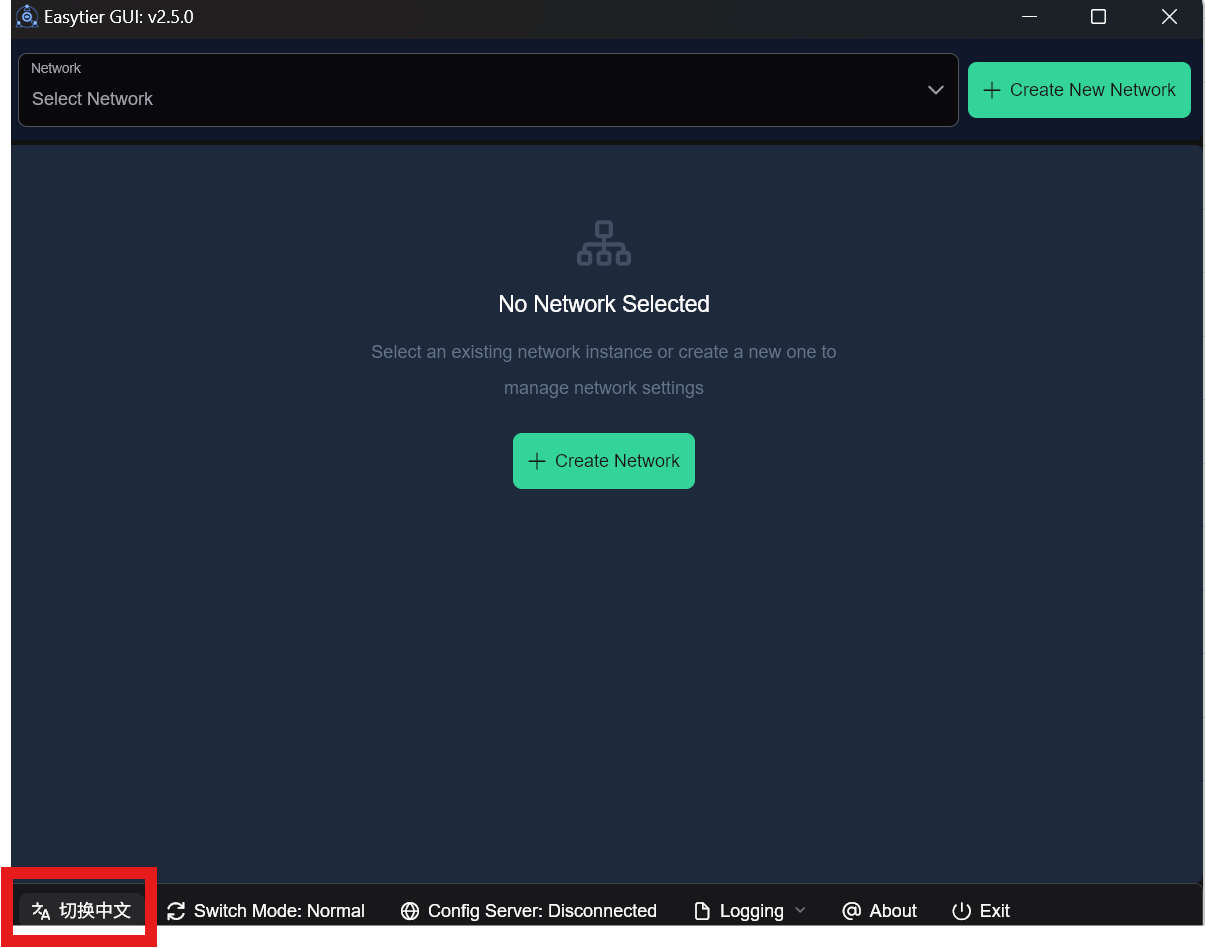
 打开EasyTier, 左下角可以切换中文模式
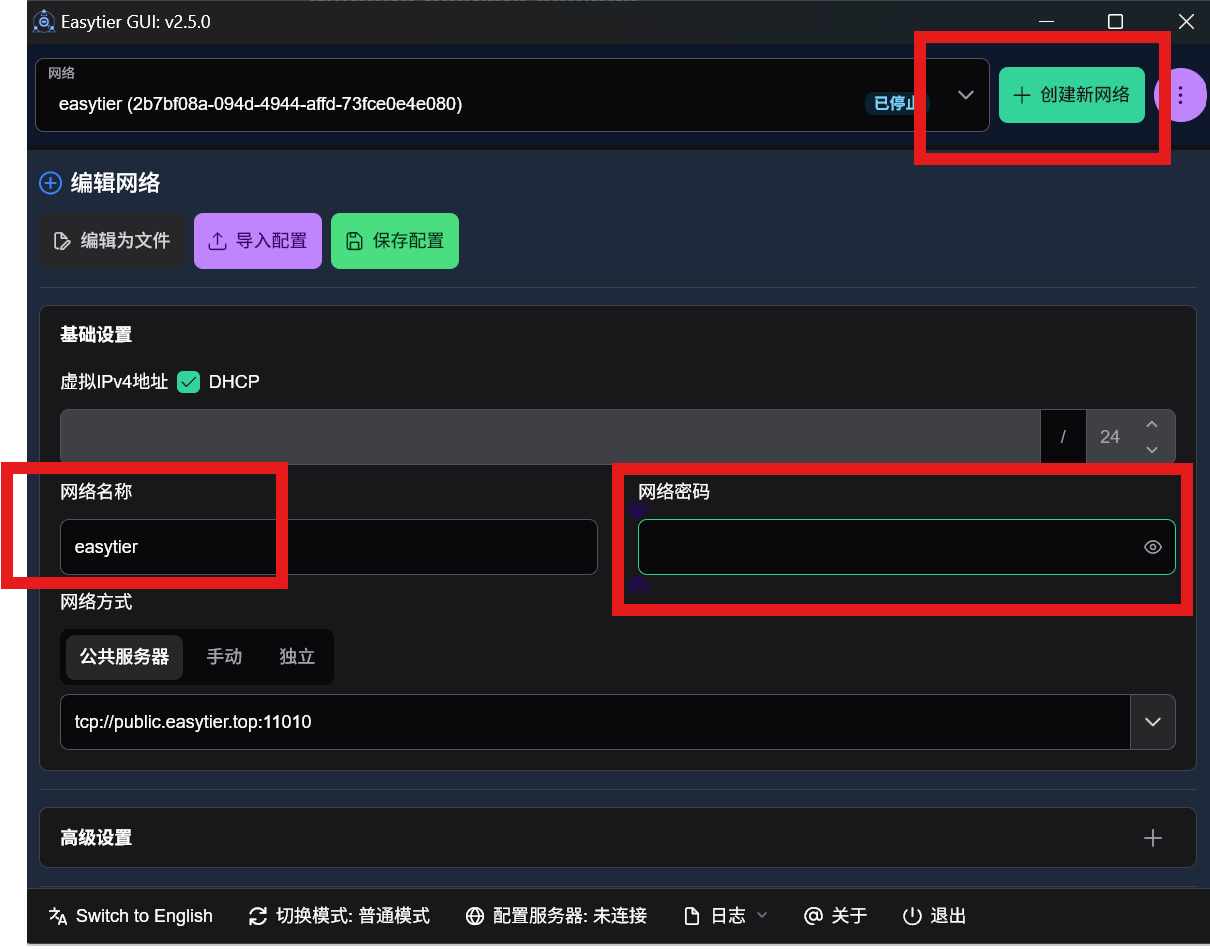
设置网络名称和密码,然后点击创建新网络,只有网络名和密码匹配才会加入同一个网络,所以网络名设置不要太简单。
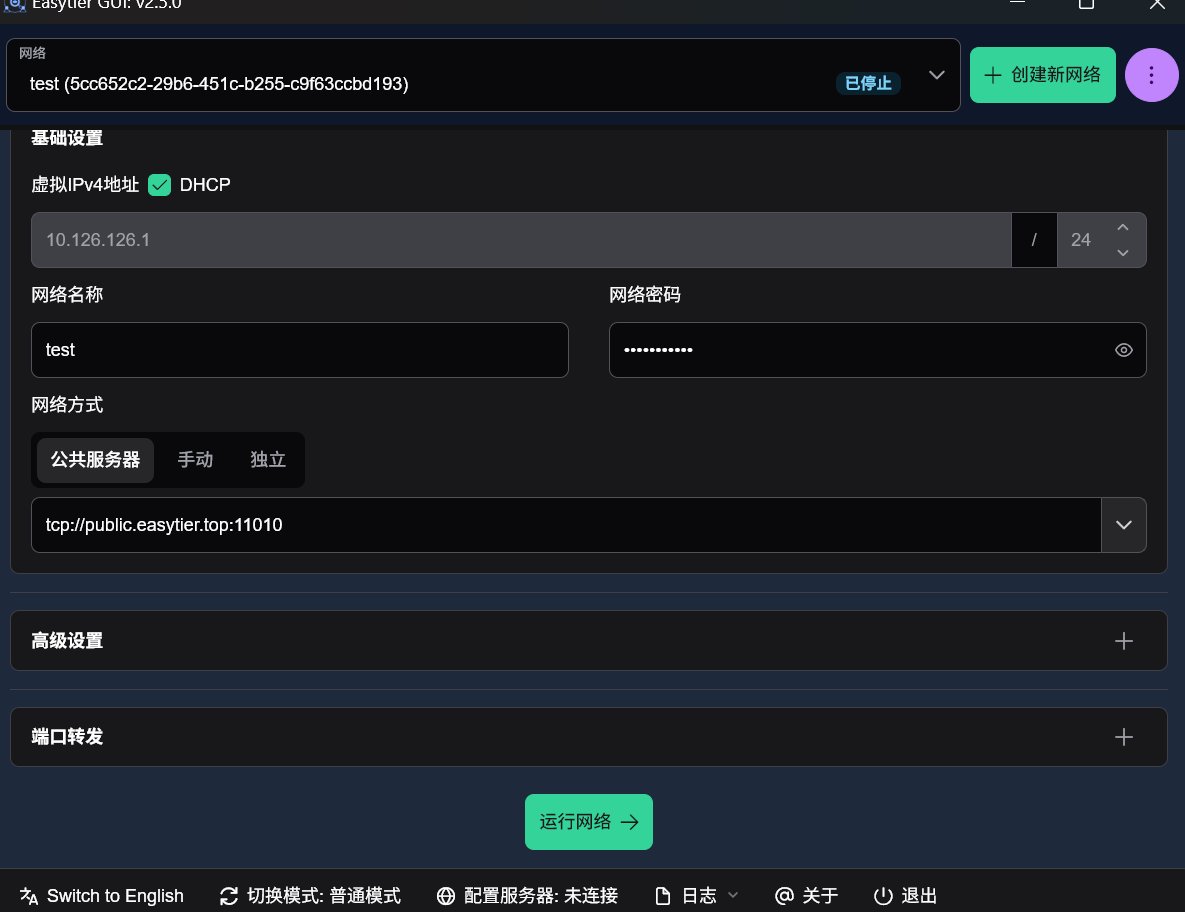
滑倒底下 运行网络,本地节点就启动了
-
服务器S节点安装
1
2
3
4
5
6
7
# 安装 wget -O- https://raw.githubusercontent.com/EasyTier/EasyTier/main/script/install.sh | sudo bash -s install # 配置,需要和前面一致的网络名和密码, 把下面passwd替换密码 sudo easytier-core -d --network-name test --network-secret "passwd" -p tcp://public.easytier.cn:11010 # 查看节点,这里docker不具备 easytier-cli peer结果如下,这里的公共服务器可以替换为自己的公网服务器。
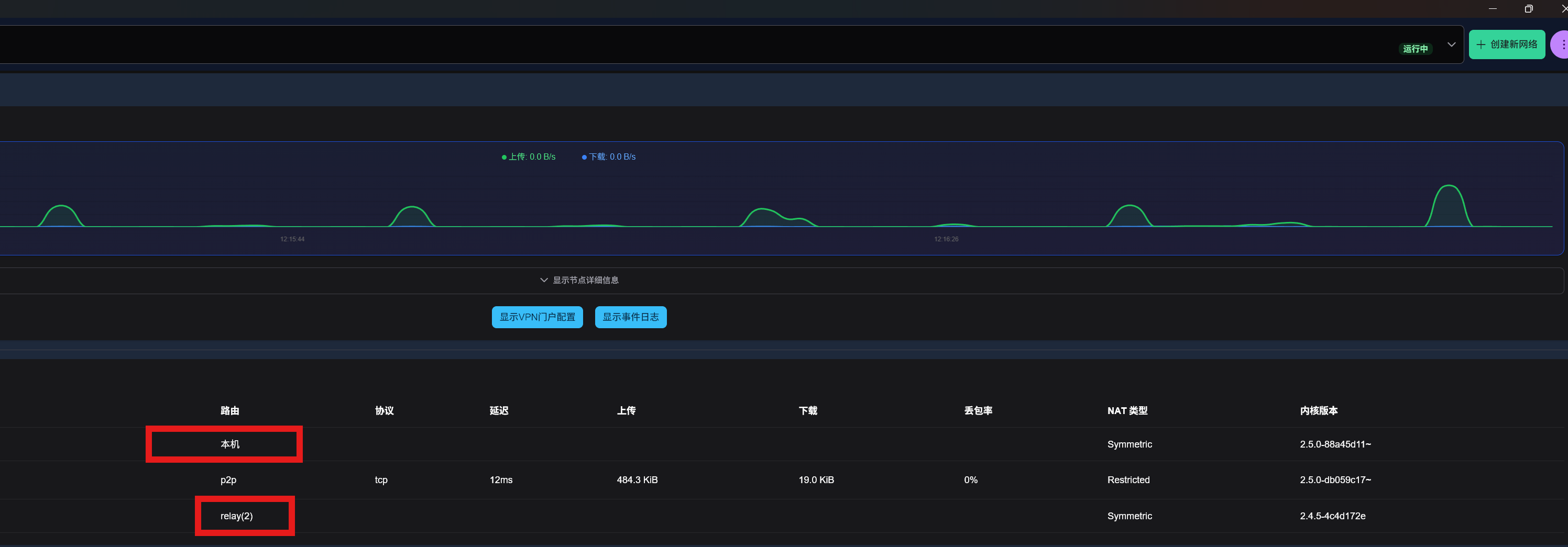
ipv4 hostname cost lat(ms) loss rx tx tunnel NAT version $ip_{S1}$ —– Local - - - - - Symmetric 2.4.5-4c4d172e PublicServer_hubei-public.easyti p2p 9.42 0.0% 82.91 kB 8.78 kB tcp Restricted 2.5.0-db059c17~ $ip_{L1}$ —– relay(2) 18.00 0.0% 0 B 0 B Symmetric 2.5.0-88a45d11~ 在本地的gui界面可以看见两个节点 和对应IP, 这里测试的docker不支持TUN所以无法打通,自己搭建需要有docker权限且支持TUN
-
步骤2:登录TailScale,获取本地L和服务器S分配的ip, 分别记录为$ip_{L1}$ 和$ip_{S1}$。EasyTier直接在界面中获取。
-
步骤3:建立本地L到服务器S的SSH连接,其余配置一样,只需要修改原来通过SSH连接到服务器S的ip为$ip_{S1}$
-
步骤4:同[方案1](#方案1: SSH端口转发),在本地建立到服务器的反向端口转发
-
注:同理,可以建立服务器到本地的SSH连接,然后在服务器开本地端口转发,ssh转发参考
1.5 构建本地->手机的转发链路(L->P)
|
|
1.6 测试
|
|