cc-connect 接入微信个人号

基于 cc-connect 官方 README 与 weixin 文档整理一篇微信个人号接入备忘

cc-connect 接入微信个人号备忘

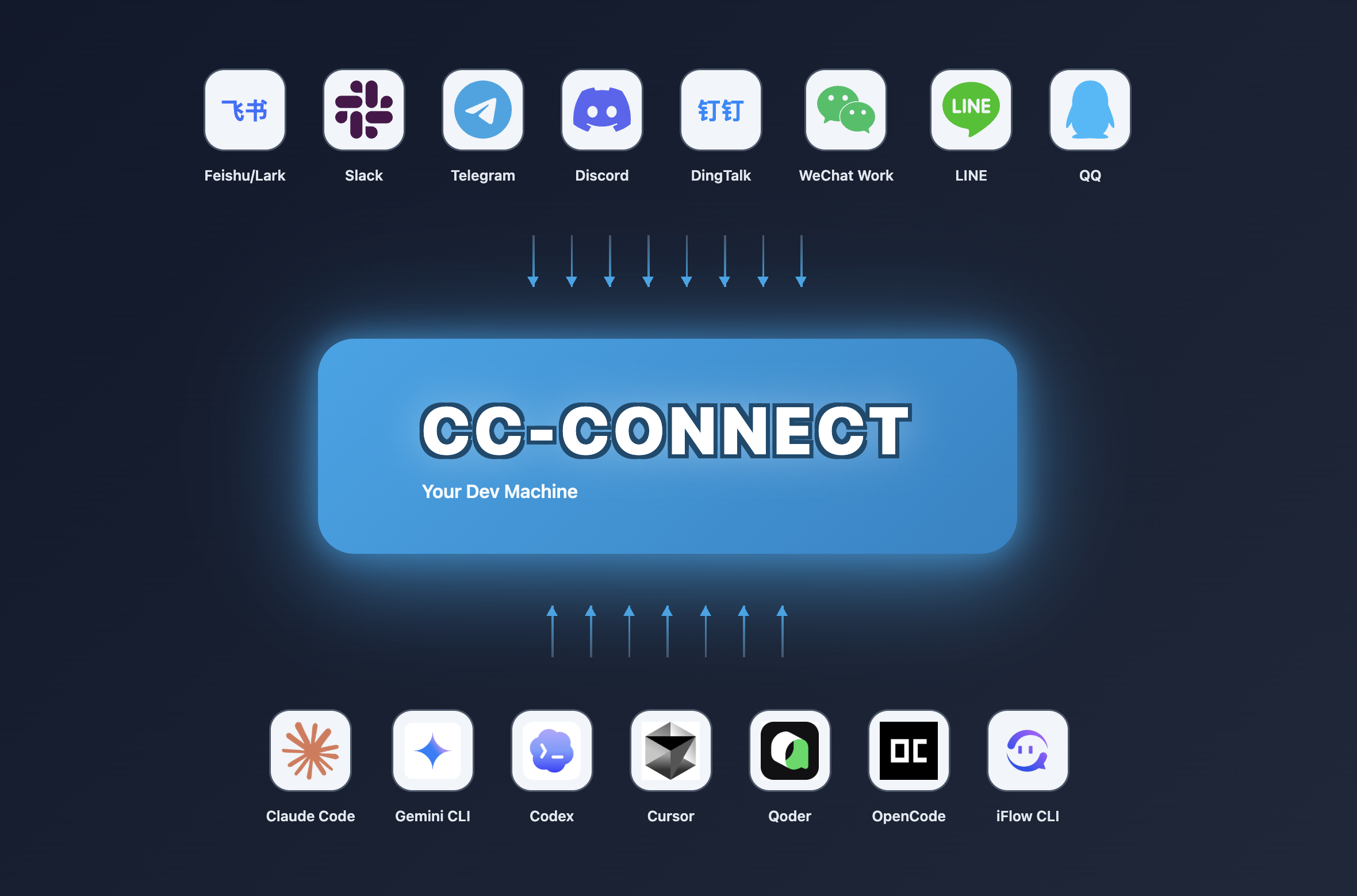
cc-connect 可以把运行在服务器的多个 AI Agent (支持Claude Code、Codex、Cursor Agent、Kimi CLI、Qoder CLI、Gemini CLI、OpenCode、iFlow CLI、Pi、Devin)接到多个聊天平台上的通用连接层,支持微信个人号、企业微信、飞书、钉钉、Slack、Telegram、Discord、LINE、微博和QQ等平台。实现流程是:

1
聊天平台 <-> cc-connect <-> Agent

参考官方架构图片: cc-connect 官方整体架构图

1. 安装配置

可以通过npm安装,初次配置web配置界面前后都需要启动一次cc-connect命令

 1
 2
 3
 4
 5
 6
 7
 8
 9
10
11
12
13
14
15
16
17
# 安装 cc-connect
➜ ✗ npm install -g cc-connect

# 首次运行前需要先运行cc-connect 产生默认配置文件
➜ ✗ cc-connect    
2026/05/14 11:23:27 INFO acquired instance lock path=/root/.cc-connect/.config.toml.lock
Created default config at /root/.cc-connect/config.toml
Please edit this file to add your agent and platform credentials, then run cc-connect again.

# 推荐优先用 Web UI 管理配置
➜ ✗ cc-connect web
Web admin is not enabled. Configuring...
Web admin configured on port 9820.
Restart cc-connect for the changes to take effect.
Opening: http://localhost:9820

➜ ✗ cc-connect  # 依旧需要启动cc-connect命令

1.1 配置

通过VscodeLive Preview插件打开上面产生的http://localhost:9820地址,这里服务器是内网环境,直接在本地启动是不能访问的(或者可以通过ssh -L 9820:localhost:9820 user@server的方式把服务器的9820端口映射到本地).

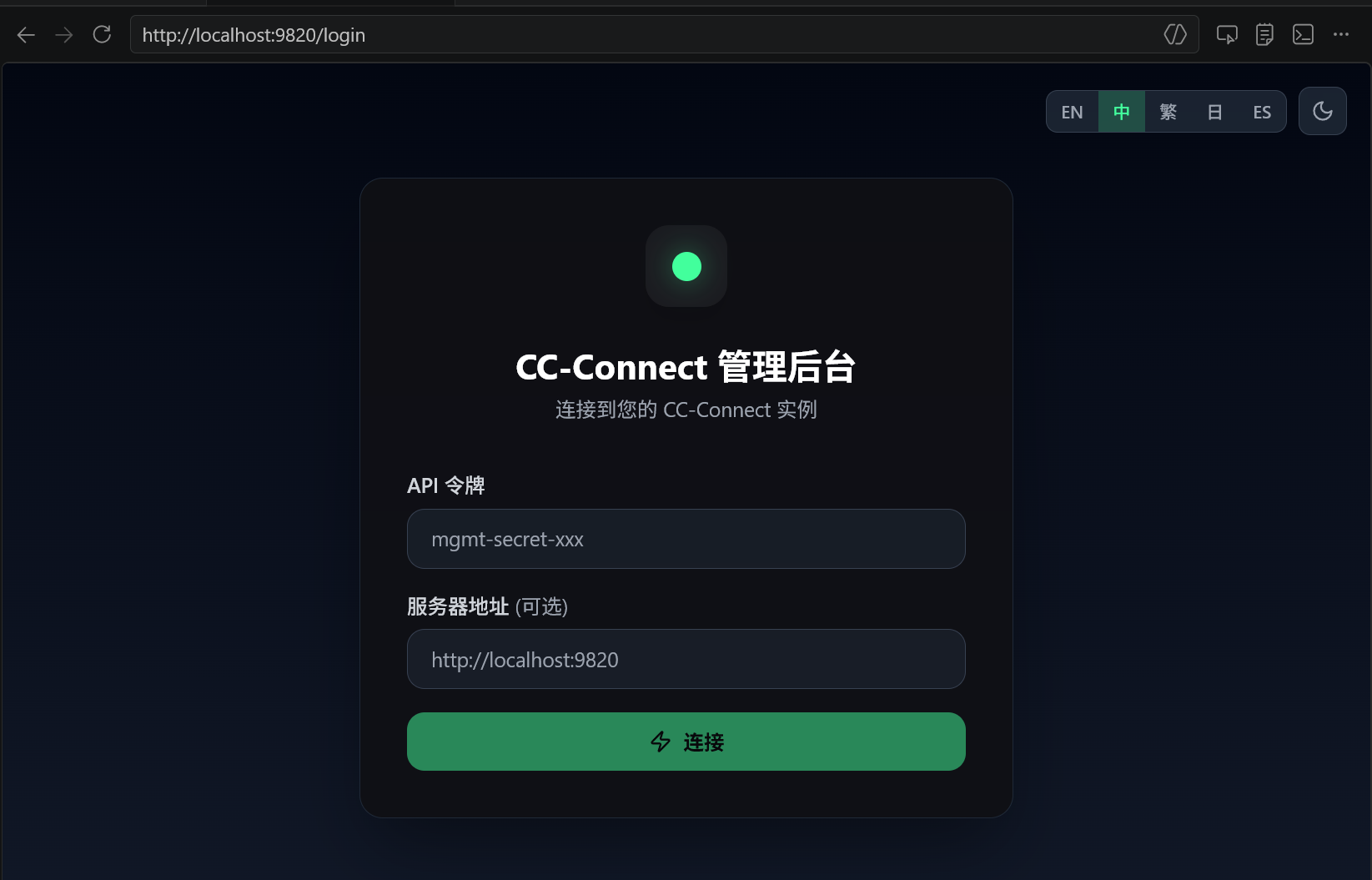
Live Preview插件安装和使用可以参考这篇文章,通过ctrl+shift+p打开Vscode命令面板,输入Live Preview: Start Server进行启动 VSCode 中启动 Live Preview 服务 在浏览器里打开地址http://localhost:9820,就可以看到配置界面了。 cc-connect Web 管理界面首页 这里的API令牌在初次执行cc-connect命令时会自动生成在~/.cc-connect/config.toml文件中,格式如下,可以自己找到这个位置修改token

1
2
3
4
5
[management]
  enabled = true
  port = 9820
  token = "ababababababababab"
  cors_origins = ["*"]

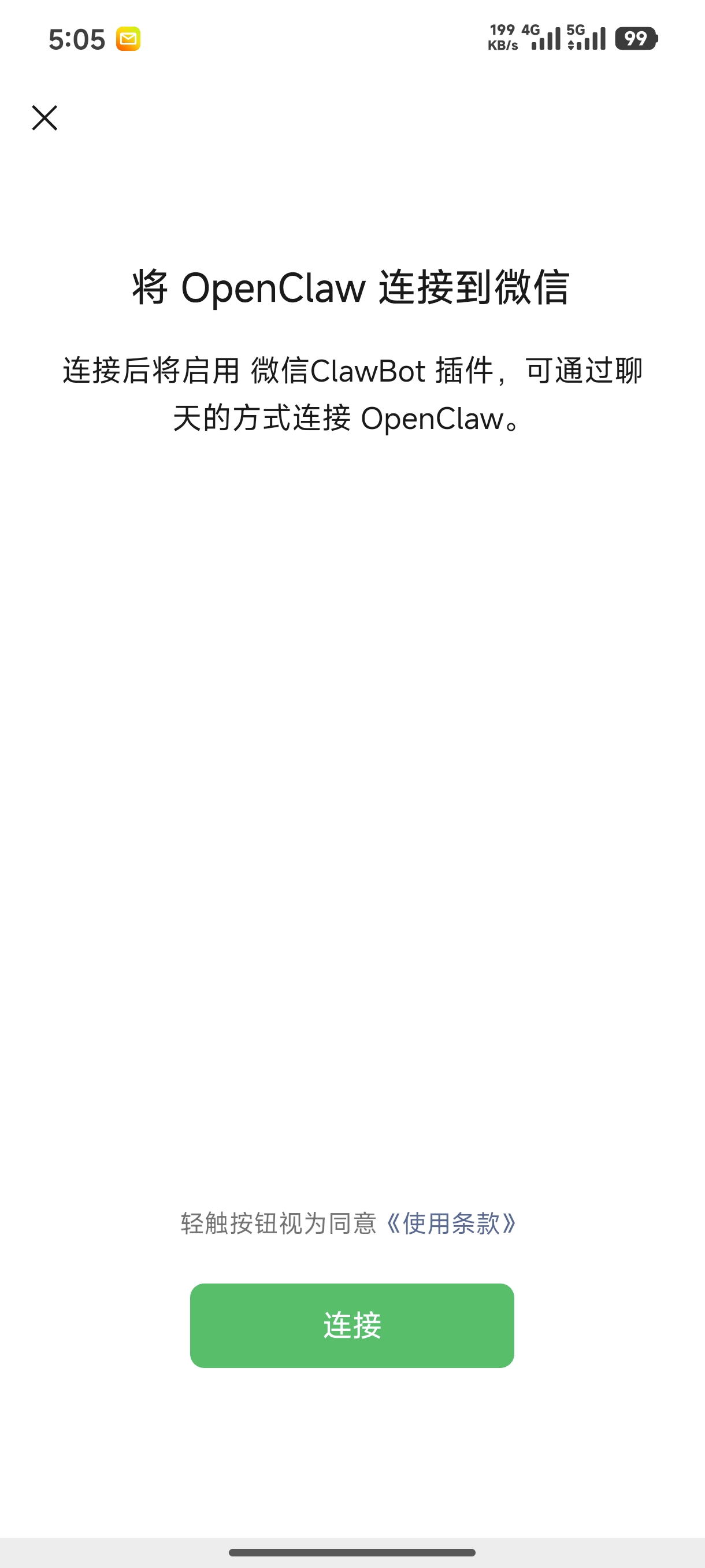
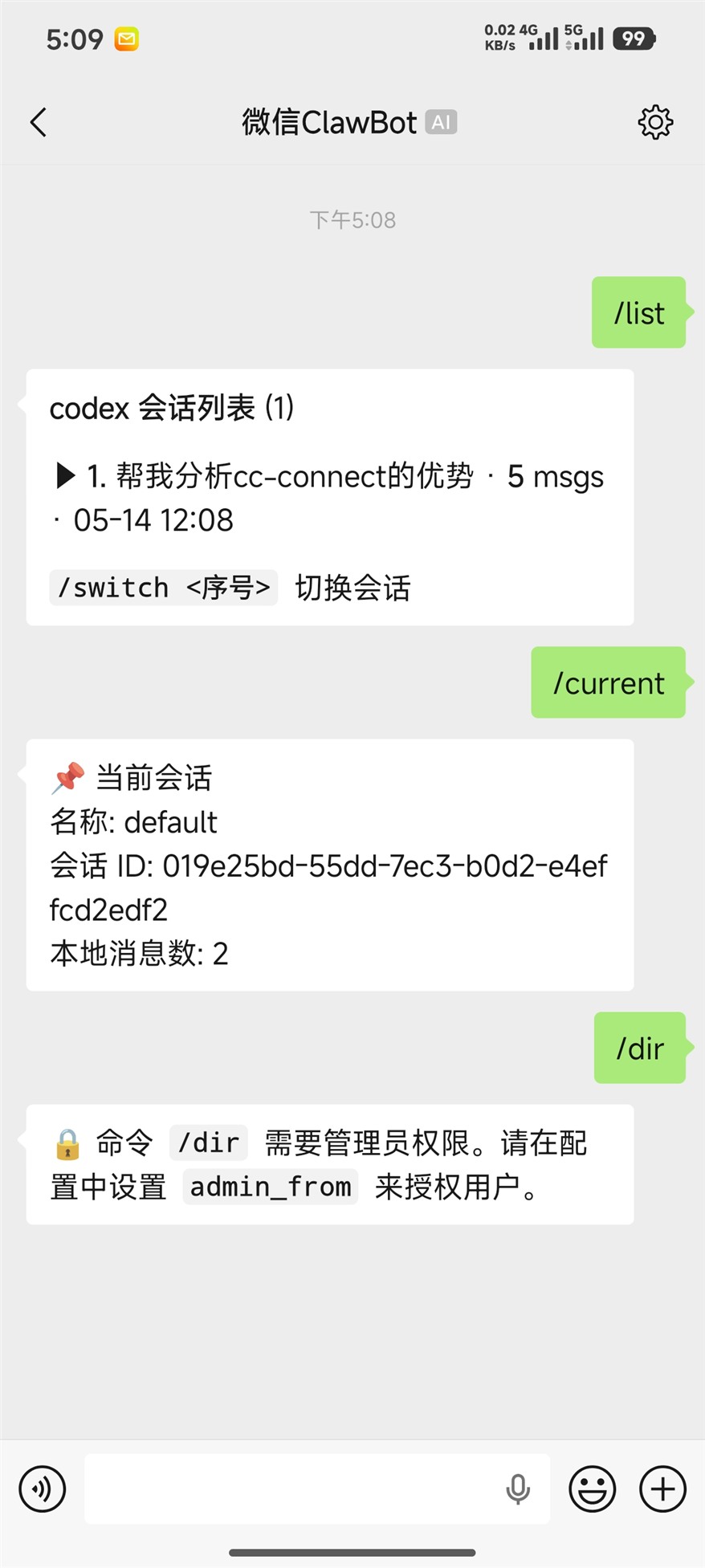
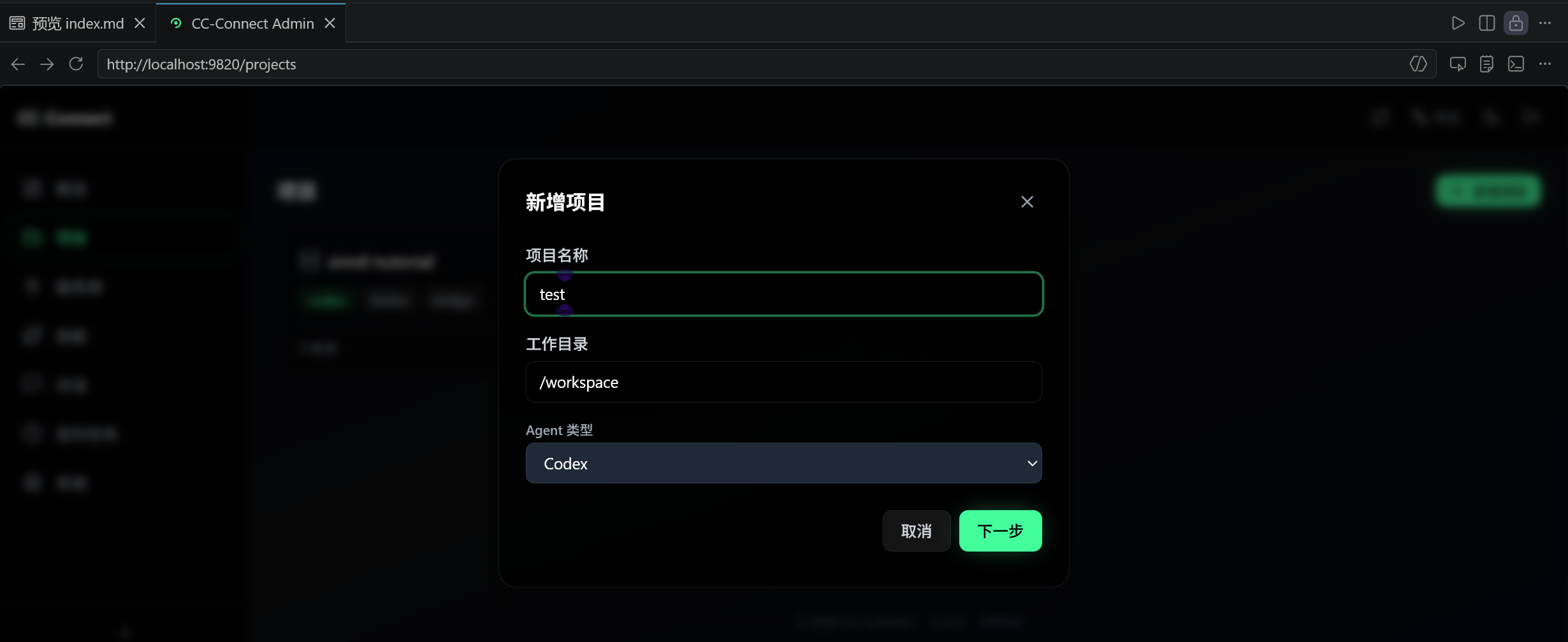
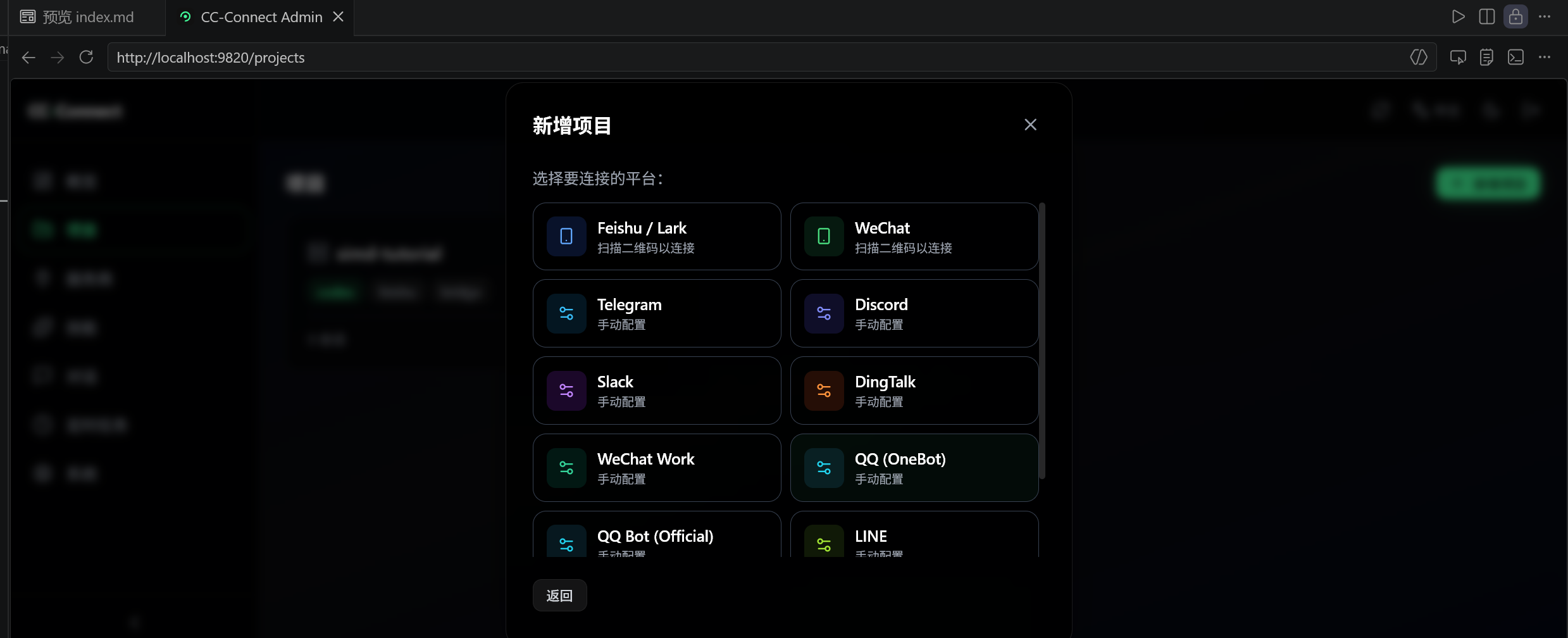
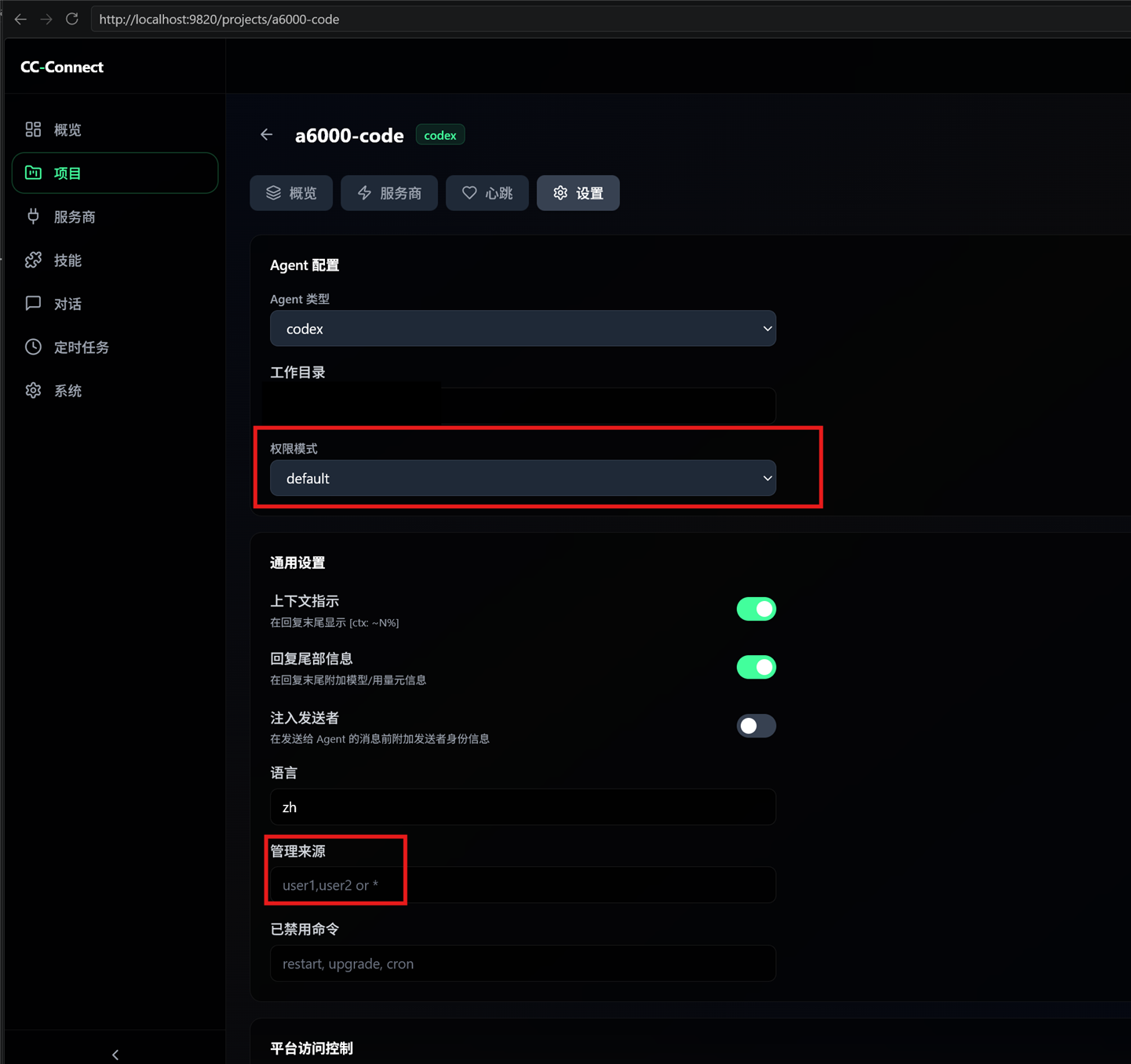
cc-connect v1.3.2版本默认带一个飞书的项目,直接删除到没有项目状态会断开等重启但是报错,建议先不动。直接点击项目 -> 新建项目,输入项目名称、工作目录以及使用的Agent 新建项目时填写项目名称和 Agent 接下来出现使用平台,这里可以直接选择微信个人号,后续会有微信扫码登录的流程(这一步也可以参考文档docs/weixin.md执行)。 平台选择界面里选择微信个人号 使用个人微信扫码完后需要重启项目,随后手机微信出现授权 手机微信里的授权确认界面 后续就可以在微信里和这个项目进行对话了。 微信个人号里和 cc-connect 项目对话项目 -> 设置里可以设置管理员以及权限模式,这里的管理来源应该填入设置页面最下方的平台访问控制的id 项目设置里的平台访问控制 ID
1.2 使用

直接给机器人发消息即可,此外包括下面使用方法,详见文档

 1
 2
 3
 4
 5
 6
 7
 8
 9
10
11
12
13
14
15
/new [名称]            创建新会话
/list                  列出所有会话
/switch <id>           切换会话
/current               查看当前会话
/dir [路径|reset]      查看、切换或重置工作目录
/mode             查看可用模式
/mode yolo        # 自动批准所有工具
/mode default     # 每次工具调用前询问
/model                      列出可用模型(格式:alias - model)
/model switch <alias>       按别名切换模型
/dir                         查看当前工作目录与历史
/dir <路径>                  切换到指定目录(相对或绝对路径)
/dir <序号>                  按历史序号切换
/dir -                       返回上一个目录
/cd <路径>                   `/dir <路径>` 的兼容别名

查看路径下文件需要使用!ls命令调用bash执行。

1.3 多工作区模式

!这东西用法很迷, 不知道想表达什么, ui界面也没有相关设置…

cc-connect提供 multi-workspace 模式 需要手动在配置文件~/.cc-connect/config.toml中找到对应项目名称 设置modework_dir修改成base_dir

1
2
3
4
[[projects]]
name = "my-project"
mode = "multi-workspace"
base_dir = "~/workspaces"

配套命令包括:

  • /workspace
  • /workspace bind <名称>
  • /workspace init <git-url>
  • /workspace list

参考链接