Windows 本地命令库快速检索
需要使用的命令太多难以记全,而本地的大部分命令备忘录都写在同一个目录的不同文件内容,每次找命令打开 VS Code 再全局搜索,步骤太长。更合适的方式是:
Listary -> 启动脚本 -> rg 缩小文件范围 -> fzf 预览 -> 一键复制命令或打开原文
1. 依赖
|
|
2. 脚本位置
脚本包含两个文件:
Find-UsefulToolCommand.ps1Run-UsefulToolCommandSearch.cmdUsefulToolCommandSearch.root.txt.example
其中:
.ps1是真正干活的主脚本.cmd是给 Listary 调起用的启动器,只负责把参数原样转给.ps1.root.txt.example是默认搜索目录的示例配置
调用关系是:
Listary -> Run-UsefulToolCommandSearch.cmd -> Find-UsefulToolCommand.ps1 -> rg + fzf
主脚本会:
- 遍历目标目录下的 Markdown
- 提取标题和 fenced code block
- 如果传入初始查询词,先用
rg缩小候选文件范围 - 把候选片段送进
fzf - 在右侧预览里展示代码块或标题上下文
- 根据按键执行复制、打开、复制路径
2.1 默认查询目录
脚本现在支持三种方式指定搜索根目录,优先级从高到低是:
- 启动时显式传
-Root - 环境变量
USEFUL_TOOL_SEARCH_ROOT scripts/UsefulToolCommandSearch.root.txt- 如果都没有,就回退到脚本默认值,也就是
content/post/useful-tools
最省事的方式是直接在 scripts 目录下新建:
|
|
文件内容只写一行目录路径,例如:
|
|
或者写相对路径:
|
|
2.2 主脚本使用方式
直接运行:
|
|
或者给一个初始查询词:
|
|
如果想临时指定搜索目录:
|
|
2.3 调用 .cmd 启动器
也可以调用 launcher:
|
|
这里的参数会被 .cmd 原样转给 .ps1,所以:
Run-UsefulToolCommandSearch.cmd只负责启动 PowerShellFind-UsefulToolCommand.ps1 git rebase才是真正执行搜索
2.4 fzf 内快捷键
Enter:打开文件,默认优先用 VS Code 并跳到对应行Ctrl+O:同样打开文件Ctrl+Y:复制当前代码块或标题内容到剪贴板Ctrl+P:复制当前文件路径Ctrl+/:切换预览窗口
3. Listary
Listary 在这个流程中只负责全局唤起。
3.1 设置命令
- 右下角托盘右键
Listary,打开Listary -> 选项 -> 命令 - 新增一个自定义命令,
Alias填一个自己顺手的别名,Path或Program指向脚本绝对路径,参数默认填{query}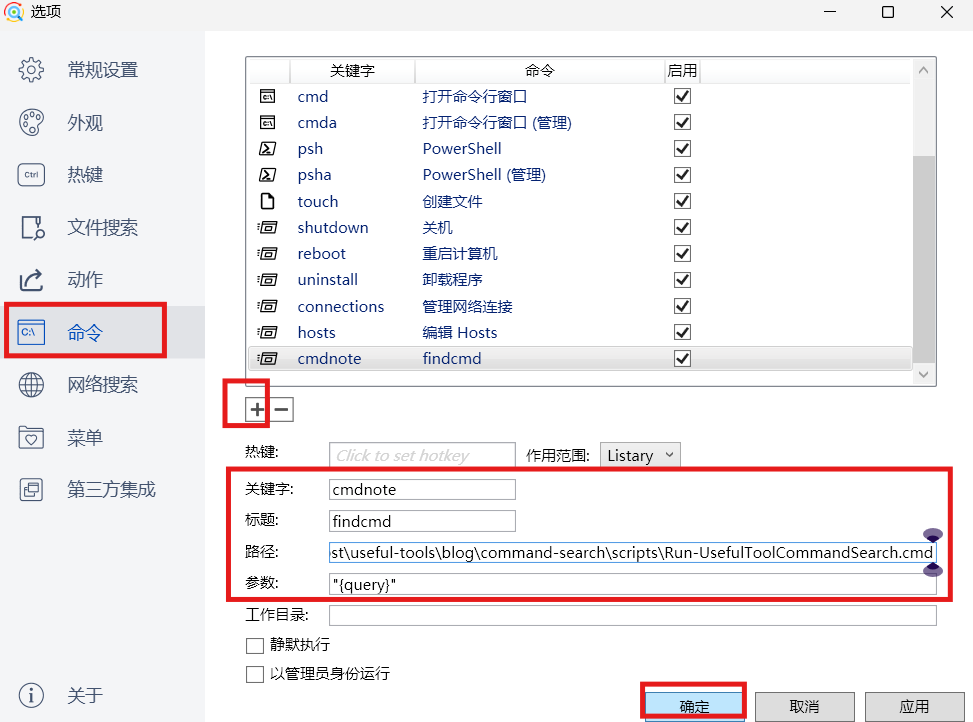
- 保存
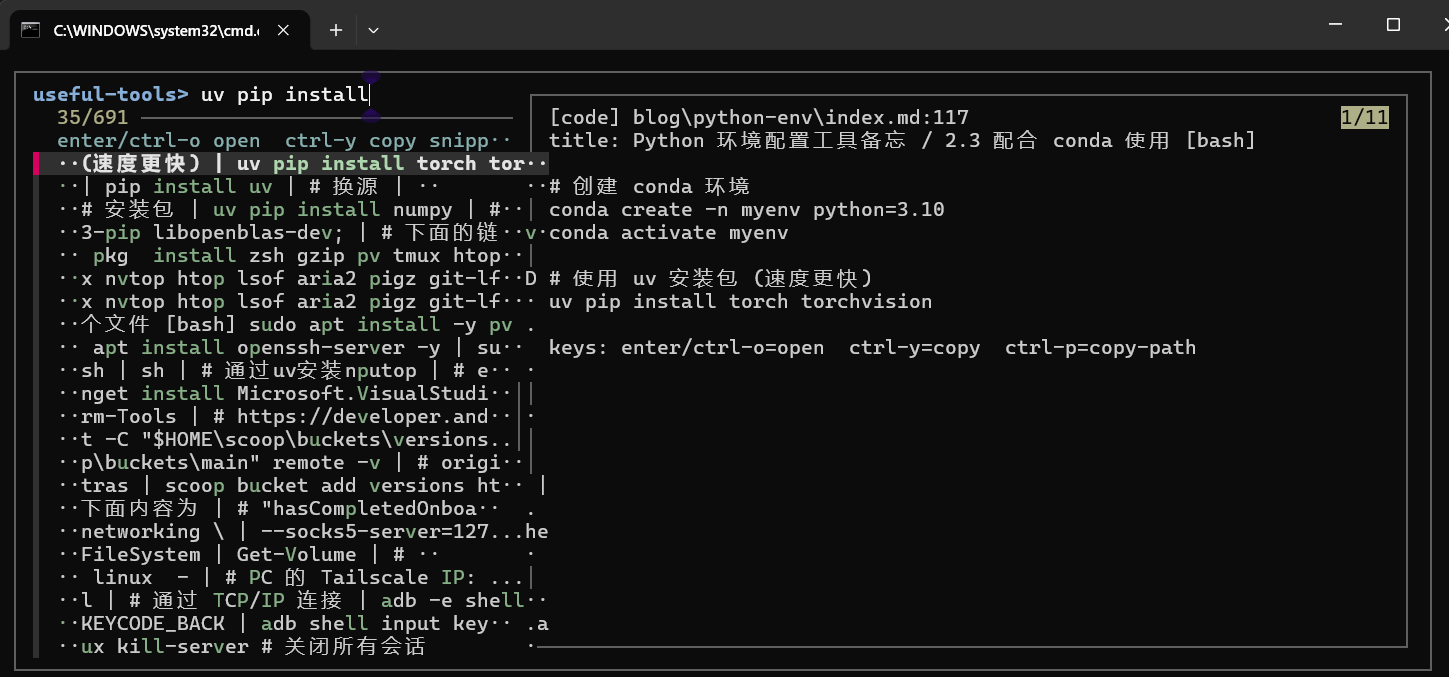
这样以后在 Listary 里输入:
|
|
就会直接拉起 fzf 让你做全量筛选,如图:
3.2 传 Listary 关键字给脚本
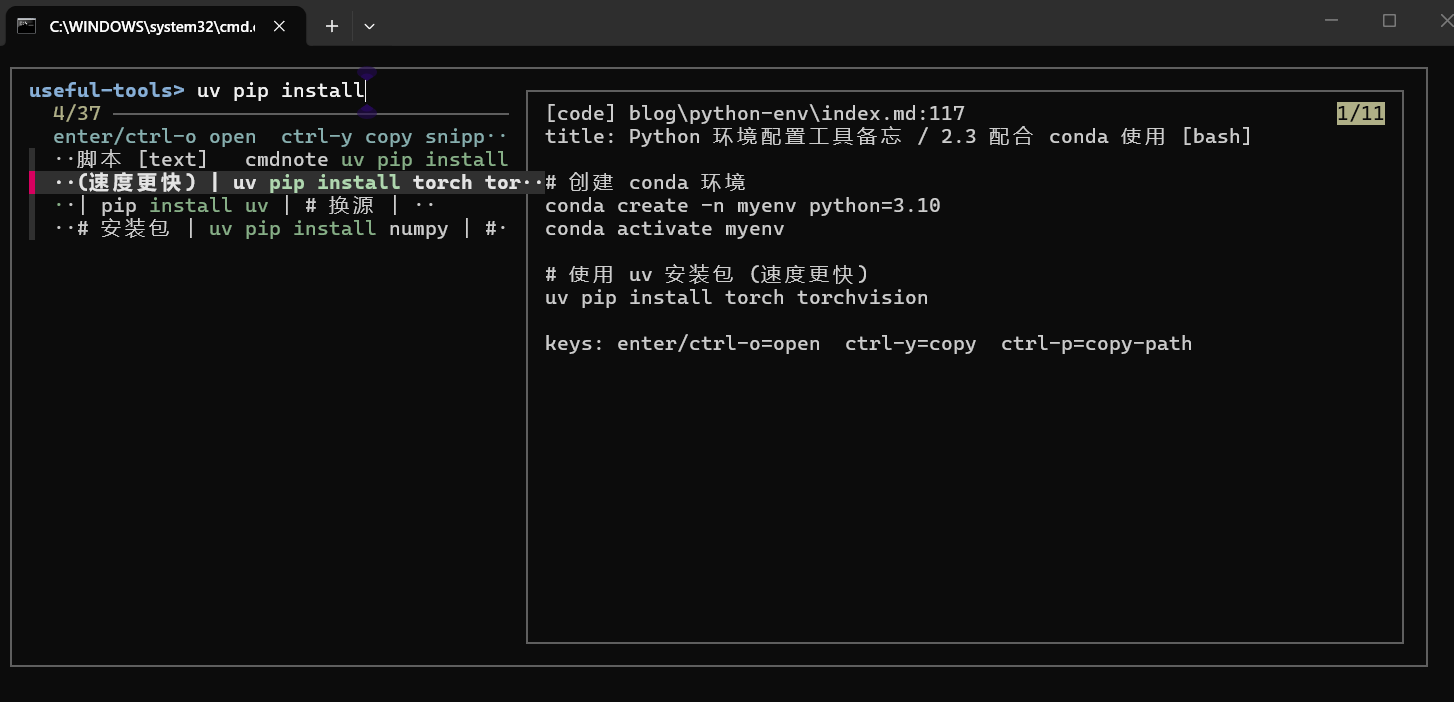
上面设置的参数 {query} 会被 Listary 替换成你输入的内容,也就是初始查询词,所以你可以在 Listary 里直接输入:
|
|
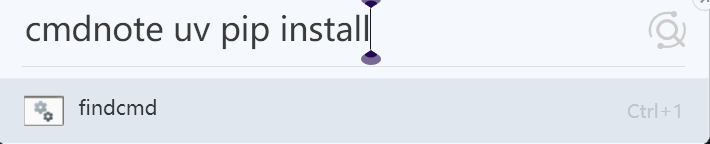
这会把 Listary 输入的内容作为初始查询词传给脚本:
3.3 Listary 内快捷键
启动搜索面板:连按两次CtrlWeb 搜索:g/bing+空格+查询词,分别是谷歌 / 必应搜索