MeshCentral 使用备忘

Ubuntu Server 跑 MeshCentral,接入 Ubuntu 和 Windows 机器,并从 Android 浏览器访问

MeshCentral 使用备忘

如果只是想在手机上接管一个终端,tmux + ttyd + Tailscale 已经够用了。
但如果想把多台机器统一纳管,顺手拿到终端、文件、桌面和设备信息,MeshCentral 更合适。

这次的使用结构是:

  • Ubuntu Server:跑 MeshCentral Server
  • Ubuntu 机器1:安装 Mesh Agent
  • Windows 机器:安装 Mesh Agent
  • Android:直接用浏览器访问 MeshCentral Web

1. 整体思路

可以把它理解成一个中心控制台:

1
2
3
4
5
6
7
8
9
Android 浏览器
       |
       v
Ubuntu Server (MeshCentral Server)
      / \
     /   \
    v     v
Ubuntu 机器1   Windows 机器
   Mesh Agent   Mesh Agent

核心点:

  1. MeshCentral Server 提供 Web 控制台和中继能力
  2. 被控机器只需要主动安装并连接 Mesh Agent
  3. Android 端不需要装 agent,直接浏览器登录即可

2. MeshCentral Server安装

2.1 安装 Node.js 和 npm

MeshCentral 基于 Node.js 运行,先准备运行时:

 1
 2
 3
 4
 5
 6
 7
 8
 9
10
11
12
13
14
15
16
17
18
19
20
21
sudo apt update
sudo apt install -y nodejs npm

node -v  # v22.22.0 输出版本号表示安装成功
npm -v # 10.9.4 输出版本号表示安装成功

# 如果 node 版本过低,可以使用 nvm 安装最新版本的 nodejs
# nvm 安装
curl -o- https://raw.githubusercontent.com/nvm-sh/nvm/master/install.sh | bash 
# 如果索引不到 node,需要激活nvm
echo '
export NVM_DIR="$HOME/.nvm"
[ -s "$NVM_DIR/nvm.sh" ] && \. "$NVM_DIR/nvm.sh"' >> ~/.zshrc
export NVM_DIR="$HOME/.nvm"
[ -s "$NVM_DIR/nvm.sh" ] && \. "$NVM_DIR/nvm.sh"
[ -s "$NVM_DIR/bash_completion" ] && \. "$NVM_DIR/bash_completion"
source ~/.zshrc
nvm --version # 验证nvm
export NVM_NODEJS_ORG_MIRROR=https://npmmirror.com/mirrors/node # 设置镜像源
# 如果nodejs版本过低,可以使用nvm安装最新版本的nodejs
nvm install 20 # 安装nodejs 20版本

2.2 允许 Node 监听低端口

MeshCentral 默认会用到 804434433 端口。
在 Linux 上,普通用户默认不能直接监听 1024 以下端口,所以先给 node 这个能力:

1
2
whereis node
sudo setcap cap_net_bind_service=+ep /usr/bin/node

上面的 /usr/bin/node 需要和你本机实际 node 路径一致。

2.3 安装并启动

1
2
3
4
5
6
7
8
mkdir -p ~/meshcentral
cd ~/meshcentral

npm install meshcentral
node node_modules/meshcentral # 启动demo验证

# 正式启动 指定端口
node node_modules/meshcentral --port 8009

第一次启动后,会在当前目录生成 meshcentral-data,配置文件也会放在这里。

2.4 首次登录

启动后,在浏览器访问:

1
2
https://服务器IP/
https://服务器域名/

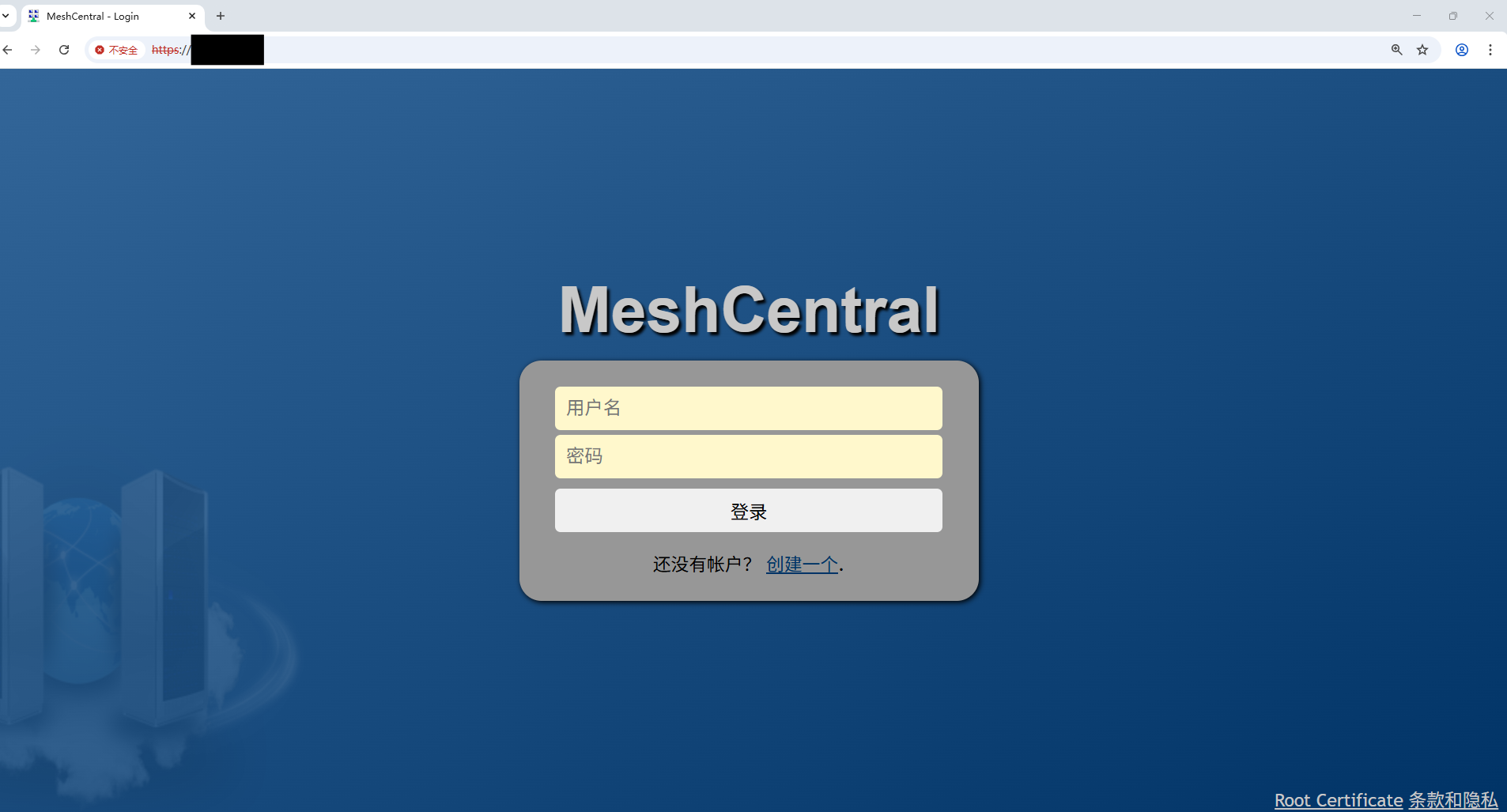
MeshCentral 首次登录页面

第一次创建的账号会自动成为管理员账号.

默认情况下,MeshCentralLAN-only 模式启动,适合同一局域网内先测试流程。

3. Ubuntu 安装 Mesh Agent

登录 MeshCentral Web,让服务端直接生成对应平台的安装脚本。
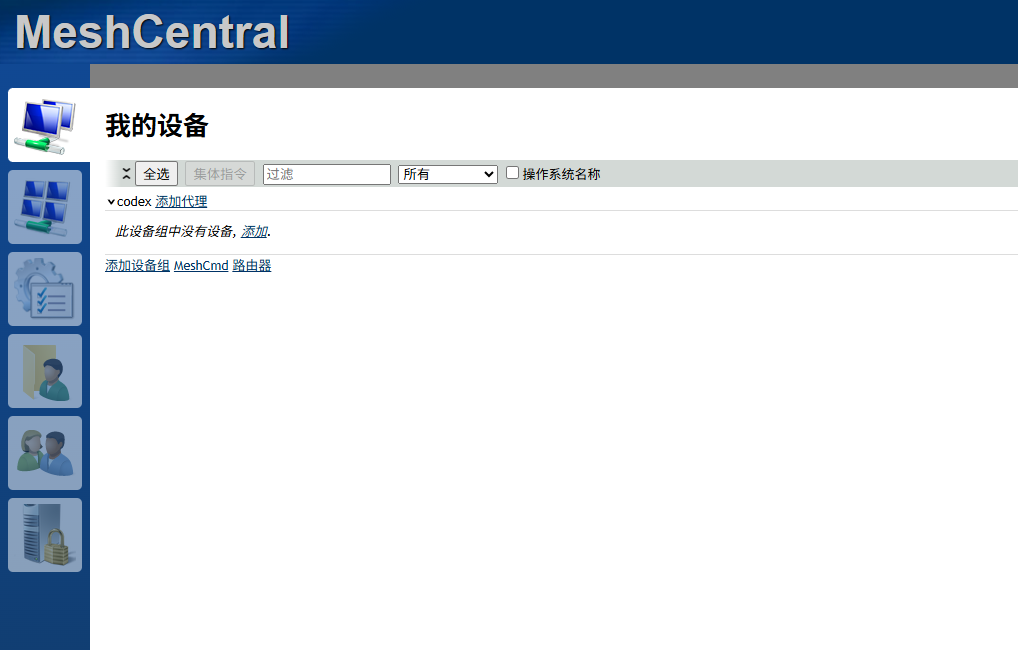
MeshCentral 设备组首页,准备添加新设备

大致流程:

  1. 登录 Web 控制台
  2. 新建一个设备组,或者进入现有设备组
  3. 在组内选择添加设备 / 安装 agent
  4. 选择对应平台,例如 Linux x86-64
  5. 复制服务端生成的安装命令,到目标 Ubuntu 机器执行

这样:

  • agent 会自动带上当前服务端地址
  • 会自动归到你选中的设备组
  • 少手动拼参数,不容易把连接地址写错

安装完后,目标 Ubuntu 机器会自动回连到服务端,并出现在设备列表里。
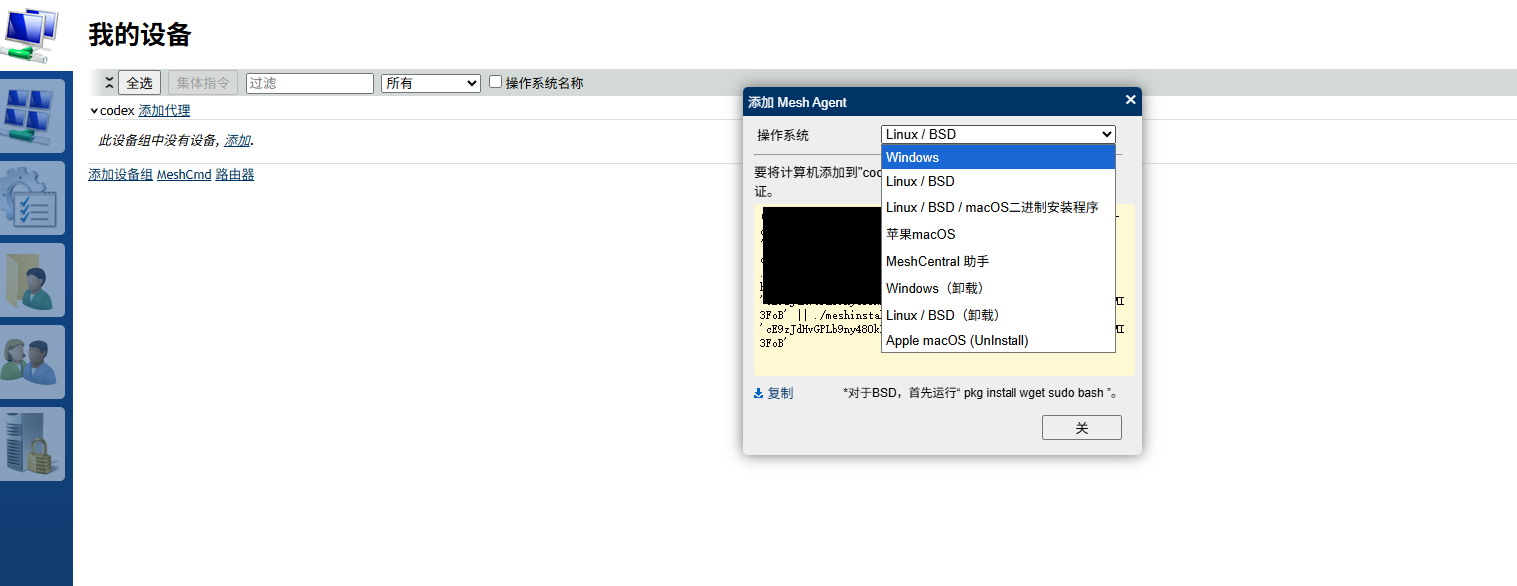
MeshCentral 的 Linux Agent 安装弹窗,可以直接复制安装脚本

1
2
# 下面的ip必须修改为可达ip
(wget "https://127.0.0.1:8009/meshagents?script=1" --no-check-certificate -O ./meshinstall.sh || wget "https://127.0.0.1:8009/meshagents?script=1" --no-proxy --no-check-certificate -O ./meshinstall.sh) && chmod 755 ./meshinstall.sh && sudo -E ./meshinstall.sh https://127.0.0.1:8009 '<mesh-agent-token>' || ./meshinstall.sh https://127.0.0.1:8009 '<mesh-agent-token>'

4. Windows 机器安装 Mesh Agent

Windows 端同样建议从 MeshCentral Web 里直接下载当前组对应的安装包。

流程基本一样:

  1. 登录 Web 控制台
  2. 进入目标设备组
  3. 选择 Windows 平台 agent
  4. 下载生成好的 exe
  5. 在目标 Windows 机器上运行安装

安装完成后,Windows 机器会自动上线。
按照官方文档,默认安装路径通常在:

1
c:\Program Files\Mesh Agent

如果要手动控制服务,可参考:

1
2
net start "mesh agent"
net stop "mesh agent"

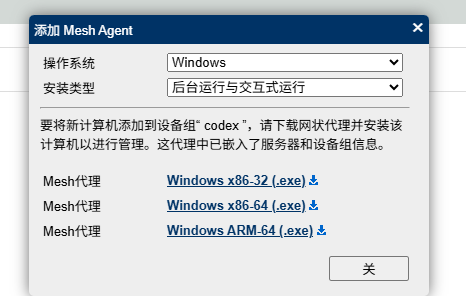
MeshCentral 的 Windows Agent 下载弹窗,提供 x86-32、x86-64 和 ARM64 安装包

5. Android 浏览器访问

这部分是整个方案里最直接的地方:Android 不装 agent,只需要浏览器。

在手机浏览器打开:

1
https://服务器IP/

或者:

1
https://服务器域名/

登录后就可以看到已经接入的 UbuntuWindows 设备。

在手机上更实用的几个入口通常是:

  • Terminal:最顺手,适合命令行操作
  • Files:传小文件很方便
  • Desktop:也能用,但手机上更适合横屏

如果只是偶尔从手机管理机器,这种方式通常比远程桌面客户端更轻。

6. 网络模式说明

6.1 同一局域网

如果:

  • Ubuntu Server
  • Ubuntu 机器1
  • Windows 机器
  • Android

都在同一个局域网,默认 LAN-only 模式就足够先跑起来。

可以通过Tailscale 等的组网软件进行组网,只对自己的设备开放

6.2 跨网络访问

如果你想让外网下的 Android 浏览器也能访问,默认 LAN-only 支持不够。需要把 MeshCentral 配成 WAN/Hybrid 模式,使用固定公网 IP 或域名

参考链接

Licensed under CC BY-NC-SA 4.0