FZF 使用备忘
FZF 是一个通用的命令行模糊搜索工具,可以与多种工具配合使用,例如CRTL+R搜索历史命令、快速打开文件等。用 Go 编写,速度非常快,tutorial与效果演示参考。
1. 安装
1
2
3
4
|
# 克隆仓库
git clone --depth 1 https://github.com/junegunn/fzf.git ~/.fzf
# 运行安装脚本
~/.fzf/install
|
1.1 配置zsh
1
2
3
4
5
6
7
8
9
|
# 在 ~/.zshrc 的插件中中添加 fzf,例如下面, 这里的插件使用空格分隔
plugins=(git sudo z zsh-syntax-highlighting zsh-autosuggestions fzf)

# 过程
vim ~/.zshrc
/plugins= # 命令模式直接输入前面字符串 然后回车 表示搜索这个命令
# 在末尾添加 fzf
# 保存退出 (:wq)
source ~/.zshrc # 使配置生效
|
2. 基本使用
2.1 文件搜索
1
2
3
4
5
|
# 搜索当前目录文件
fzf

# 搜索并打开文件
vim $(fzf)
|
2.2 历史命令搜索
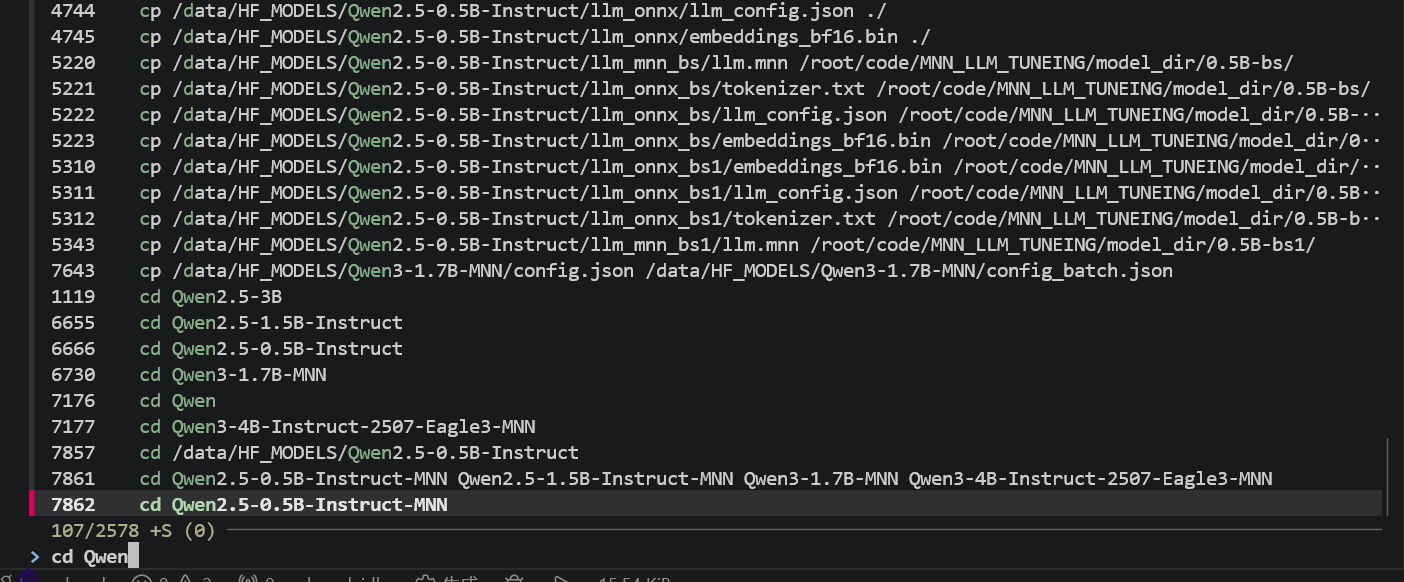
按 Ctrl-R 搜索历史命令,输入关键字实时过滤
2.3 模糊搜索
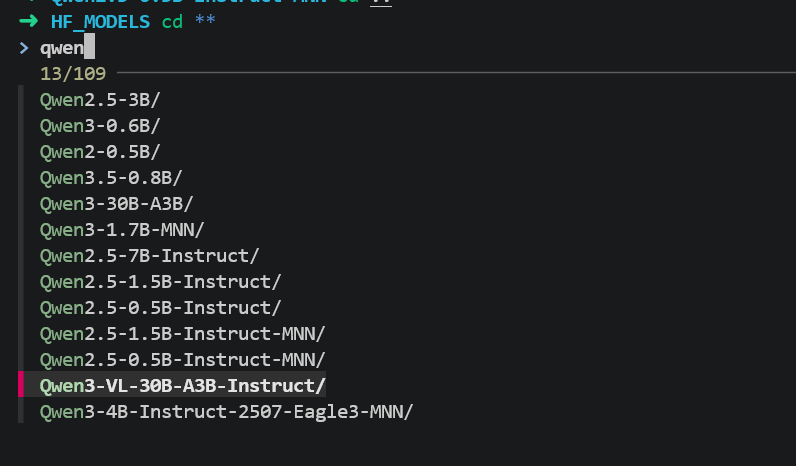
在shell中,输入**再按tab可以进入fzf的模糊搜索模式,输入关键字后按回车即可跳转到对应目录。
2.4 子目录直达
Alt+C 可以进入fzf的子目录搜索模式,输入关键字后按回车即可跳转到对应目录。
3. 高级用法
3.1 搜索语法
在 fzf 搜索框中可以使用特殊语法:
1
2
3
4
5
6
7
8
|
abc          # 包含 abc
^abc         # 以 abc 开头
abc$         # 以 abc 结尾
!abc         # 不包含 abc
abc def      # 同时包含 abc 和 def
abc|def      # 包含 abc 或 def
'abc         # 精确匹配 abc(非模糊)
!^abc        # 不以 abc 开头
|
3.2 多选模式
1
2
|
# 多选文件(Tab 选择,Shift-Tab 取消)
fzf --multi
|
4. Windows Pwsh 配置
如果 fzf 是通过 scoop install fzf 安装的,一般已经在 PATH 中,可以先验证:
PowerShell 中的快捷键绑定不是 fzf 自带的,可以搭配 PSFzf 模块绑定:PSFzf 负责把 fzf 接到 PSReadLine 上,这样就能在 pwsh 里使用 Ctrl+R、Ctrl+T、Alt+C 这些快捷键。
4.1 安装fzf
4.2 安装 PSFzf
常规安装方式:
1
|
Install-Module PSFzf -Scope CurrentUser
|
如果 PowerShell Gallery 因为证书链问题无法安装,也可以手动把模块解压到用户模块目录:
1
2
3
4
5
6
7
|
$pkg = Join-Path $env:TEMP 'psfzf.2.7.10.nupkg'
curl.exe -L -k 'https://cdn.powershellgallery.com/packages/psfzf.2.7.10.nupkg' -o $pkg

$moduleDir = "$HOME\\Documents\\PowerShell\\Modules\\PSFzf\\2.7.10"
New-Item -ItemType Directory -Force -Path $moduleDir
Add-Type -AssemblyName System.IO.Compression.FileSystem
[IO.Compression.ZipFile]::ExtractToDirectory($pkg, $moduleDir)
|
4.2 写入 PowerShell Profile
PowerShell 7 的 profile 路径一般是:
1
2
3
4
|
# 可以通过 $PROFILE 变量查看当前 profile 路径
$PROFILE
# 例如:
C:\Users\xxx\Documents\PowerShell\Microsoft.PowerShell_profile.ps1
|
向 profile 中加入下面配置,不需要每次启动pwsh都手动执行:
 1
 2
 3
 4
 5
 6
 7
 8
 9
10
11
12
13
|
Import-Module PSReadLine -ErrorAction SilentlyContinue

if (Get-Command fzf.exe -ErrorAction SilentlyContinue) {
    Import-Module PSFzf -ErrorAction SilentlyContinue

    if (Get-Command Set-PsFzfOption -ErrorAction SilentlyContinue) {
        Set-PsFzfOption `
            -PSReadlineChordProvider 'Ctrl+t' `
            -PSReadlineChordReverseHistory 'Ctrl+r' `
            -PSReadlineChordSetLocation 'Alt+c' `
            -TabExpansion
    }
}
|
配置写完后重新加载:
4.3 快捷键说明
Ctrl+T:在当前目录或当前输入路径下启动 fzf,选择文件或路径并插入到命令行Ctrl+R:模糊搜索 PowerShell 历史命令,选中后回填到当前命令行Alt+C:模糊搜索子目录并直接切换到该目录Tab:启用 fzf 风格补全;输入路径片段或 ** 后按 Tab 可以进入选择界面
4.4 使用示例
1
2
3
4
5
6
7
8
|
# 先输入一部分路径,再按 Ctrl+T 补全
code .\cont

# 按 Ctrl+R 搜索历史命令
git

# 按 Alt+C 模糊切换目录
cd
|
4.5 检查是否生效
1
2
3
4
|
Get-Module PSFzf
Get-PSReadLineKeyHandler | Where-Object {
    $_.Key -in 'Ctrl+t', 'Ctrl+r', 'Alt+c', 'Tab'
}
|
参考链接