Psmux 使用备忘
Psmux 是支持windows原生终端复用器,允许在一个终端窗口中创建多个会话、窗口和面板,支持会话持久化。适合远程连接服务器运行长时间命令,并且ssh连接断开/退出终端后执行的命令不会随着ssh连接断开而结束。
1. 安装
|
|
2. 使用
2.1 前置键
psmux给命令起了别名tmux, 使用过程与tmux基本一致。
在tmux使用各自快捷键通常会有前置键,需要先按前置组合键,再配合对应命令键位,默认前缀键是: Ctrl+B。
例如:退出会话需要Ctrl+B, d命令,先按下Ctrl+B键,再按下d键,就可以退出并不杀死会话。
后续的命令中, 表示分割,前后按键需要分两次操作。
2.2 常用会话命令
-
新建会话:通过tmux直接打开一个会话窗口,这个窗口的命令在退出后会话不会关闭。
1
2
3
# 新建会话 tmux # 默认名称 tmux new -s name # 指定名称, 用于重新打开和kill -
查看当前存在的会话:
1tmux ls -
进入会话
1
2
3
tmux attach # 进入最近会话 tmux attach -t name # 进入指定会话 tmux a -t name # 简写 -
杀死会话
1
2
tmux kill-session -t name # 关闭指定会话 tmux kill-server # 关闭所有会话 -
退出会话 且不关闭
1Ctrl+B, d -
退出且关闭当前会话
1exit
2.3 Pane 分屏操作
- 上下分屏:
Ctrl+B, % - 左右分屏:
Ctrl+B, " - 移动当前光标到分屏:
Ctrl+B, (← ↑ ↓ →)上下左右代表方向,每次按完方向键盘需要重新按前置键,不能连续选。 - 移动光标到指定分屏:
Ctrl+B, q,按完后会在分屏上出现数字,这时快速按下对应数字可实现光标直接跳转。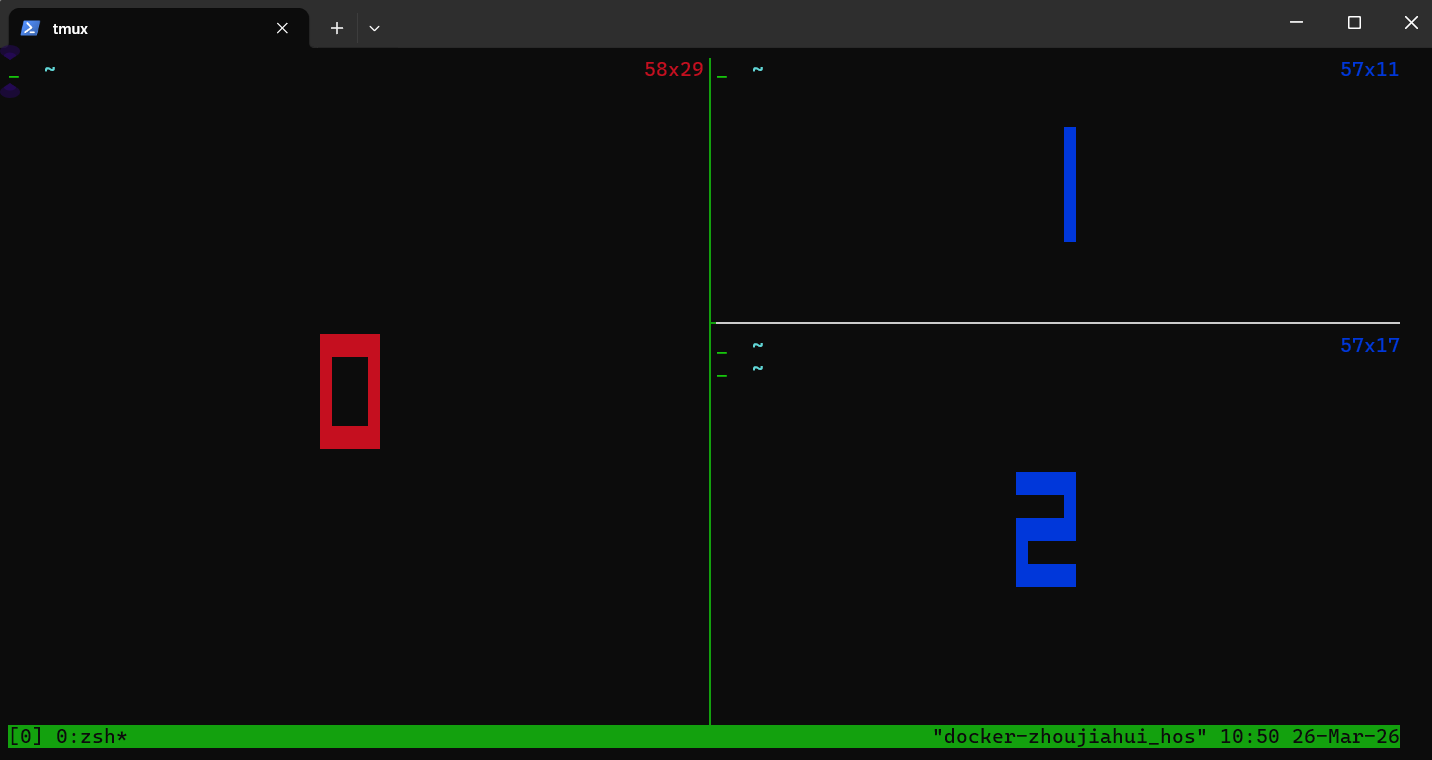
- 调整分屏大小:
Ctrl+B, Ctrl + (← ↑ ↓ →),分别向上下左右四个方向跳转分屏大小。 - 关闭分屏:
Ctrl+B, x, 按完后需要再次输入y确认关闭光标所在分屏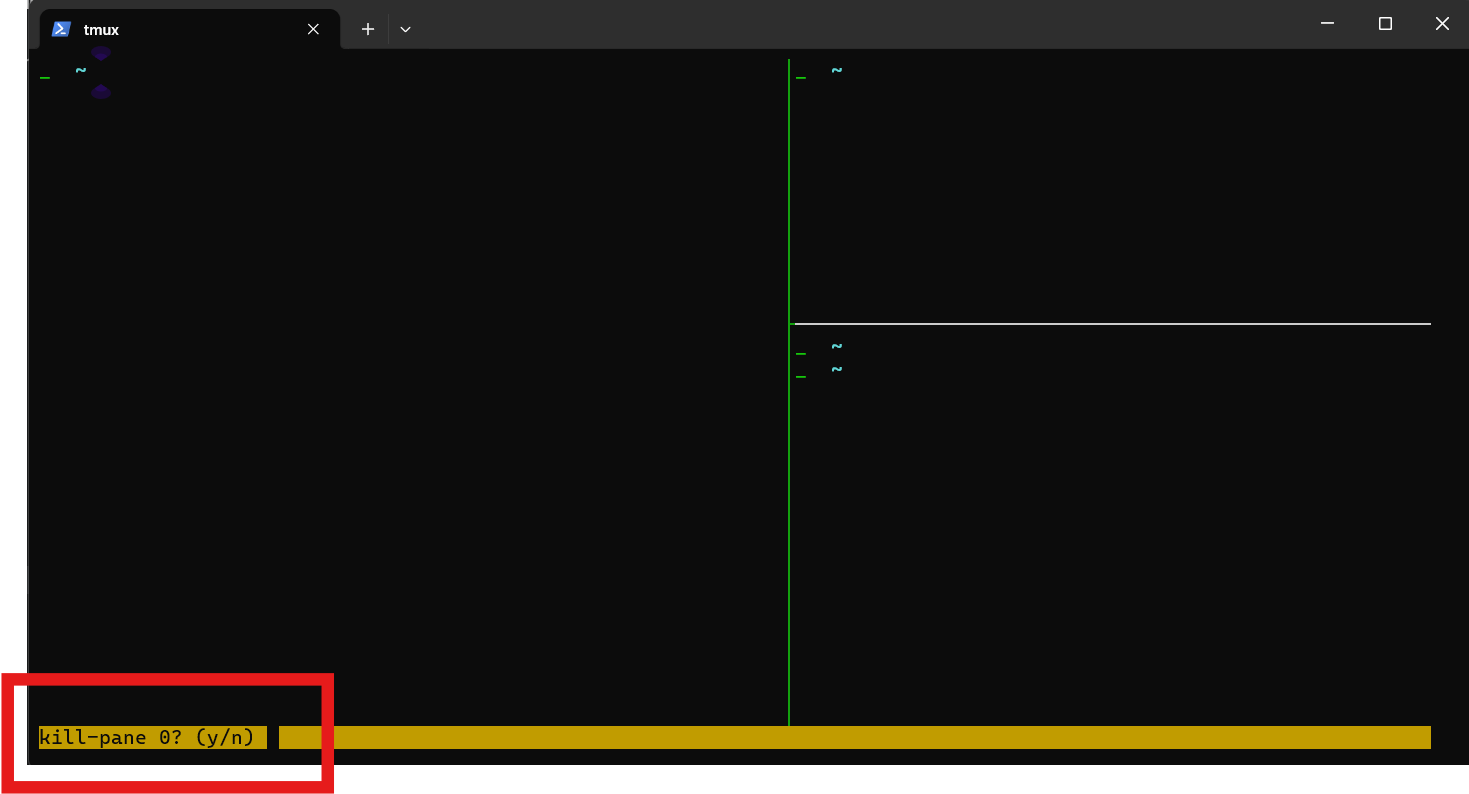
- 鼠标模式:
Ctrl+B, :set -g mouse on, 这里按下前置键Ctrl+B后按:键,会出现一行黄色命令行,再输入set -g mouse on命令,并回车即可临时开启鼠标模式。 不开启鼠标模式通过鼠标滚轮无法上下查看shell输出。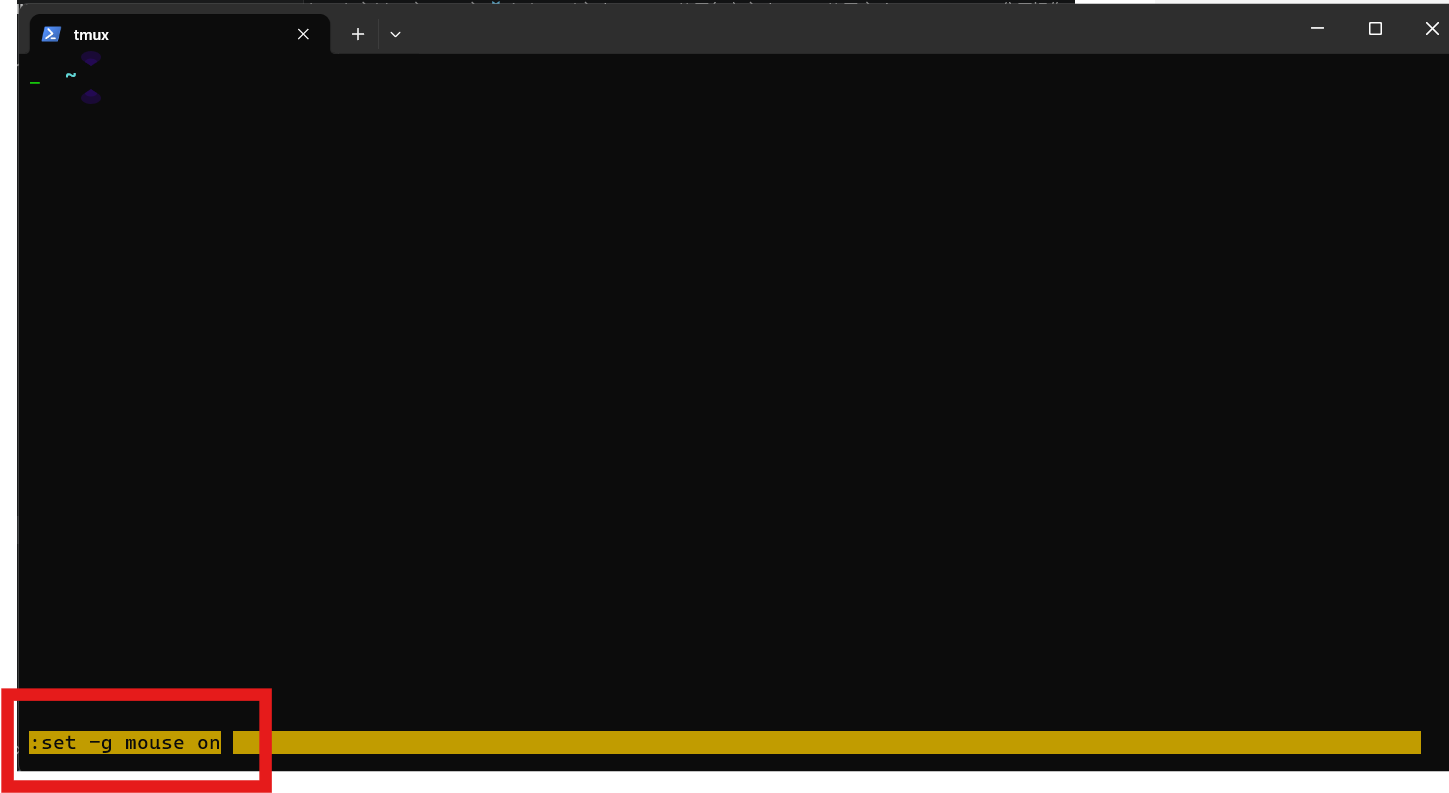
3. TPM 插件管理器
psmux实现了一个类似于tmux的插件管理器TPM的工具Tmux Plugin Panel,可以通过它来安装和管理插件。
|
|
安装完成后通过下面三个命令打开插件面板,可以安装和管理插件。
tmuxpanel— Main TUI plugin managertmuxplugins— Opens directly to the Browse tabtmuxthemes— Opens directly to the Themes browser
以第二个命令为例,打开插件面板后可以通过Browse标签页浏览和安装插件,通过Installed标签页管理已安装的插件。
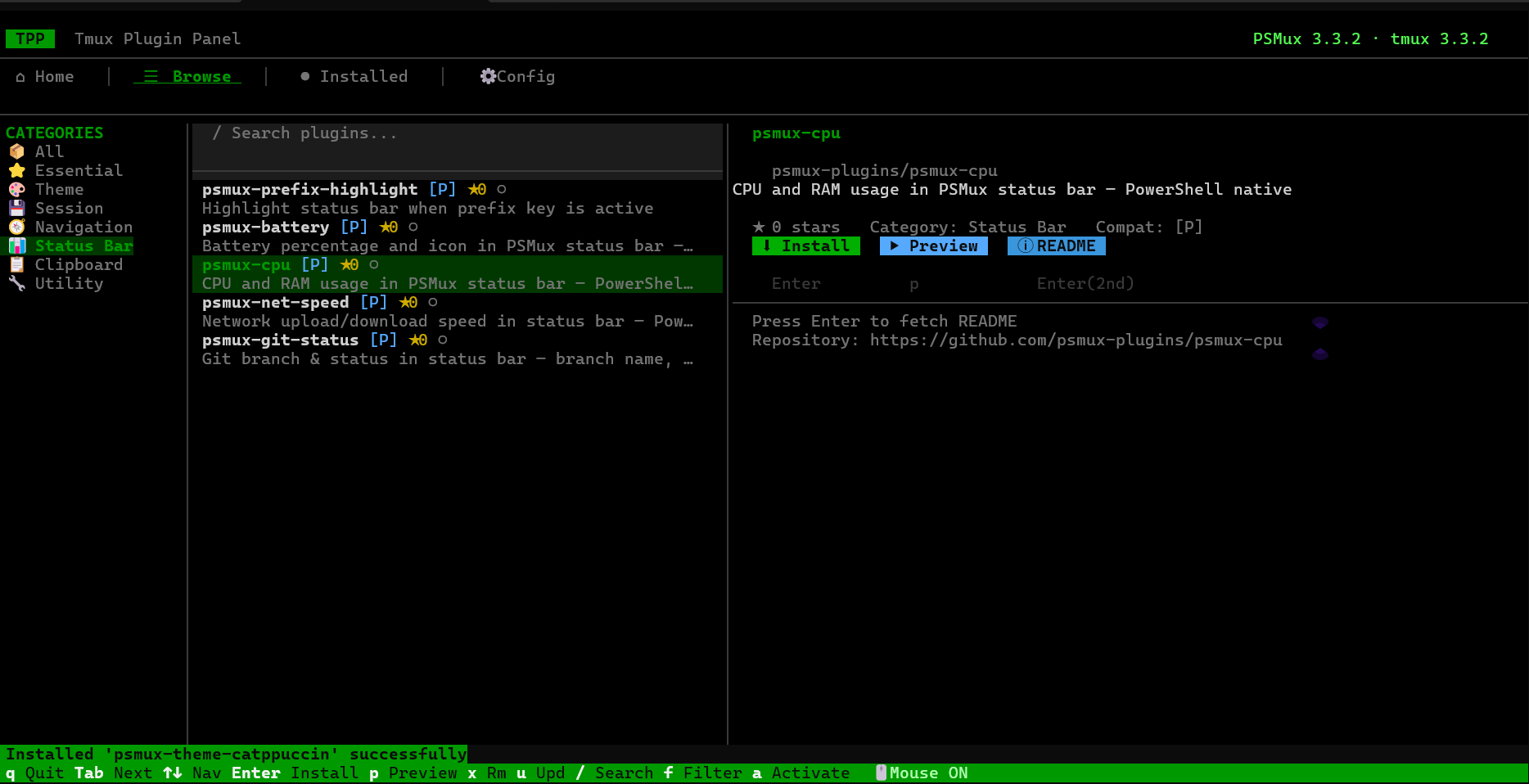 这里通过左右切换左边选项,上下切换插件列表,回车安装插件,可以按
p预览对应插件,预览完成需要通过exit命令退出预览界面。
Note: 这里默认走系统代理的7890端口,通过设置环境变量好像无法修改代理地址和端口。