Tmux 使用备忘
Tmux (Terminal Multiplexer) 是一个终端复用器,允许在一个终端窗口中创建多个会话、窗口和面板,支持会话持久化。适合远程连接服务器运行长时间命令,并且ssh连接断开后执行的命令不会随着ssh连接断开而结束。
1. 安装
|
|
2. 使用
2.1 前置键
tmux 的快捷键通常都需要先按前置键。默认前置键是 Ctrl+B。
例如退出会话但不关闭会话本身,用的是 Ctrl+B, d。这里的 , 只是表示“分两次按键”,不是同时按下。
2.2 常用会话命令
| 操作 | 命令 / 按键 | 说明 |
|---|---|---|
| 新建会话 | tmux |
新建默认名称会话 |
| 新建指定会话 | tmux new -s name |
方便后续重新进入或关闭 |
| 查看会话 | tmux ls |
列出当前所有会话 |
| 进入最近会话 | tmux attach |
进入最近使用的会话 |
| 进入指定会话 | tmux attach -t name |
进入指定名称会话 |
| 简写进入 | tmux a -t name |
attach 的简写 |
| 关闭指定会话 | tmux kill-session -t name |
关闭目标会话 |
| 关闭所有会话 | tmux kill-server |
关闭整个 tmux 服务 |
| 退出但不关闭 | Ctrl+B, d |
detach 当前会话 |
| 退出并关闭 | exit |
结束当前 shell,关闭当前 pane |
2.3 Pane 分屏操作
| 操作 | 按键 / 命令 | 说明 |
|---|---|---|
| 上下分屏 | Ctrl+B, % |
创建上下 pane |
| 左右分屏 | Ctrl+B, " |
创建左右 pane |
| 方向切换 pane | Ctrl+B, ←/↑/↓/→ |
每次切换都要重新按前置键 |
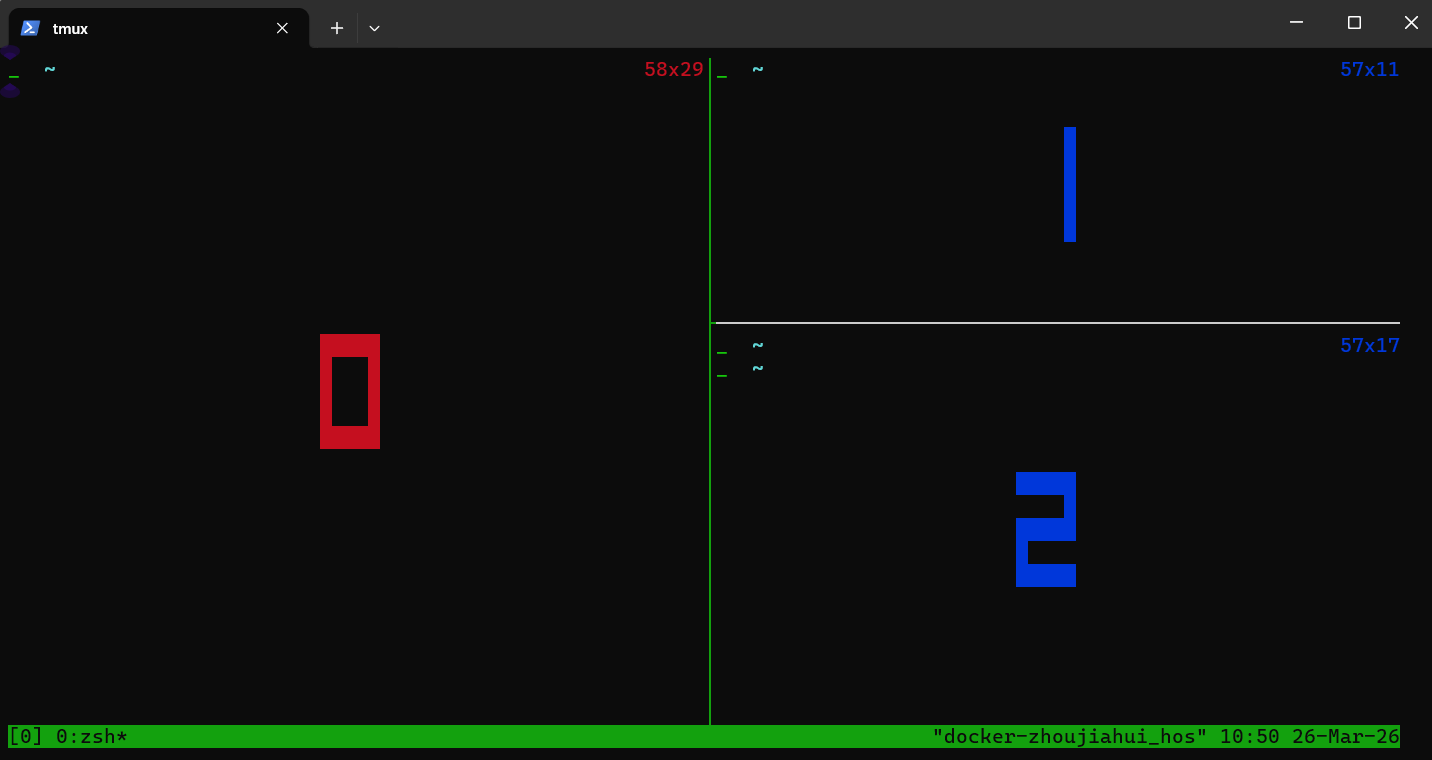
| 数字跳转 pane | Ctrl+B, q |
屏幕会显示数字,快速按数字可跳转 |
| 调整 pane 大小 | Ctrl+B, Ctrl+←/↑/↓/→ |
按方向调整当前 pane 大小 |
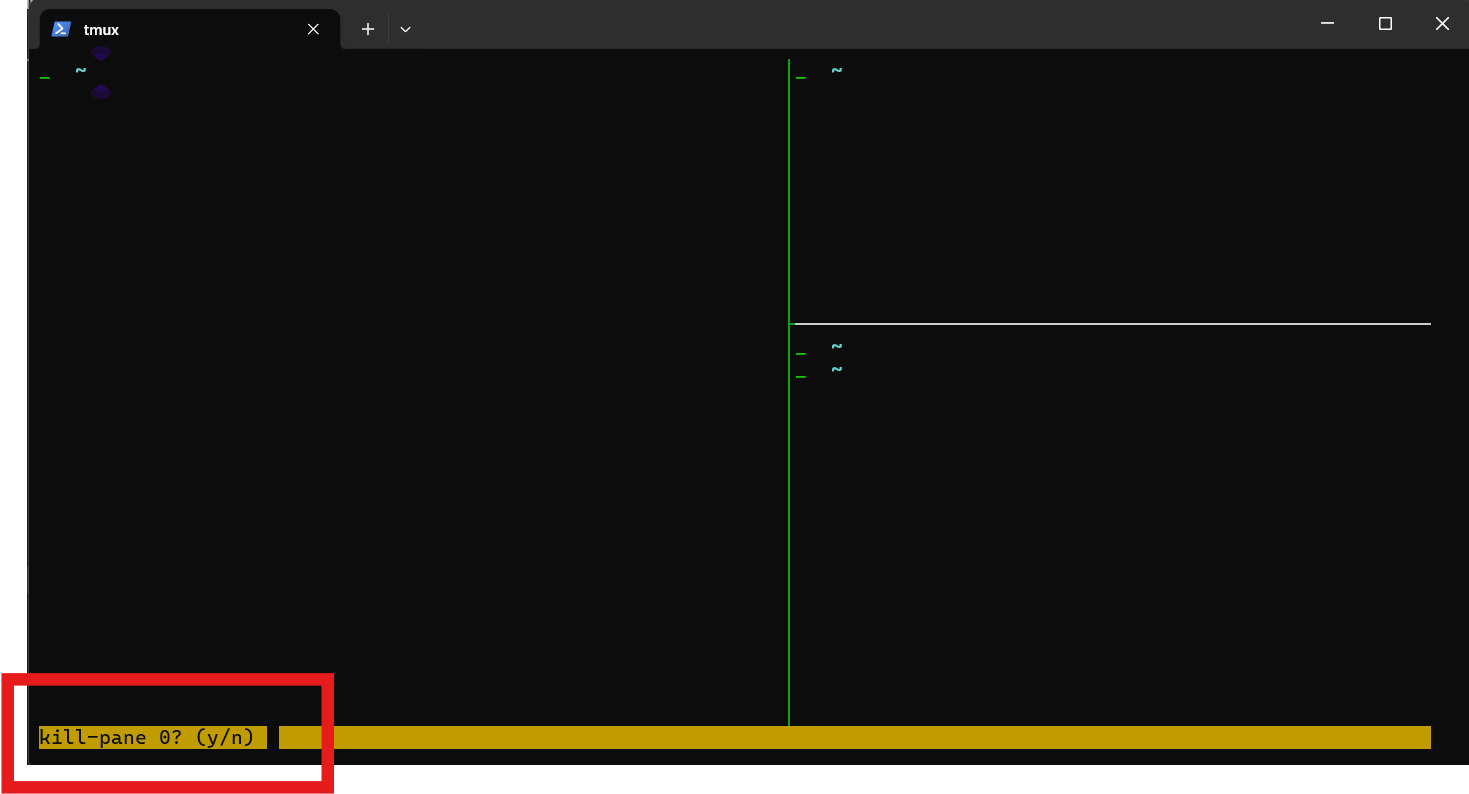
| 关闭当前 pane | Ctrl+B, x |
按完后输入 y 确认 |
| 重命名会话 | Ctrl+B, :rename-session name |
进入命令行后执行 |
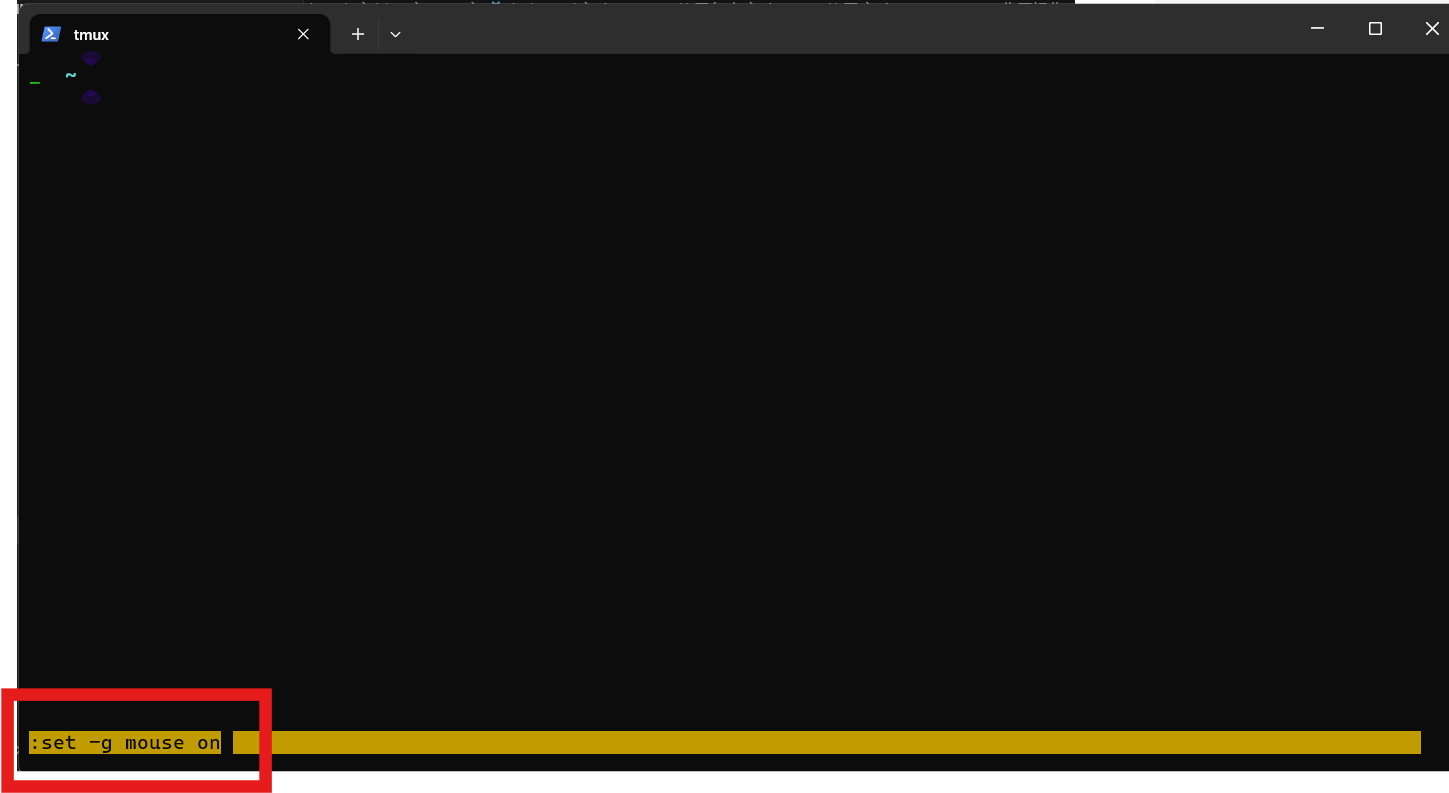
| 开启鼠标模式 | Ctrl+B, :set -g mouse on |
临时开启鼠标支持 |
数字跳转 pane 的效果如下:
关闭 pane 时会出现确认提示:
重命名会话时会进入底部命令行:

开启鼠标模式的命令如下: